




ILIAS Hilfe Wiki
Reiter
Buchungspool
Seitenübersicht
[Ausblenden]1 Was ist ein Buchungspool?
Das Objekt „Buchungspool“ ermöglicht Nutzer:innen, die Belegung und Organisation von unterschiedlichen Funktionen wie Terminen, Technischen Geräten, Laborplätzen oder Referatsthemen.
2 Wie lege ich einen Buchungspool an?
Hinweis: Um einen Buchungspool anlegen zu können, müssen Sie sich als Kursadministrator in Ihrem virtuellen Kursraum befinden.
- Klicken Sie auf [Neues Objekt hinzufügen] und wählen Sie unter "Organisation" die Option [Buchungspool] aus.
- Geben Sie einen Titel und optional eine Beschreibung ein.
- Klicken Sie auf [Buchungspool anlegen].
- Stellen Sie den Buchungspool Online, damit er sichtbar ist.
- Wählen Sie den gewünschten "Buchungsmodus" aus.
- Für z. B. Referatsthemen: "Buchung ohne Termine" wählen und 1 als maximale Buchungen je Benutzer eintragen.
- Für z. B. Referatsthemen: "Buchung ohne Termine" wählen und 1 als maximale Buchungen je Benutzer eintragen.
- Optional:
- Benutzer sehen alle Buchungen aktivieren, damit Leseberechtigte auch die Buchungen anderer einsehen können.
- Mitteilungen aktivieren, um Buchenden die Möglichkeit zu geben, zusätzliche Informationen mitzusenden.
- Benutzer sehen alle Buchungen aktivieren, damit Leseberechtigte auch die Buchungen anderer einsehen können.
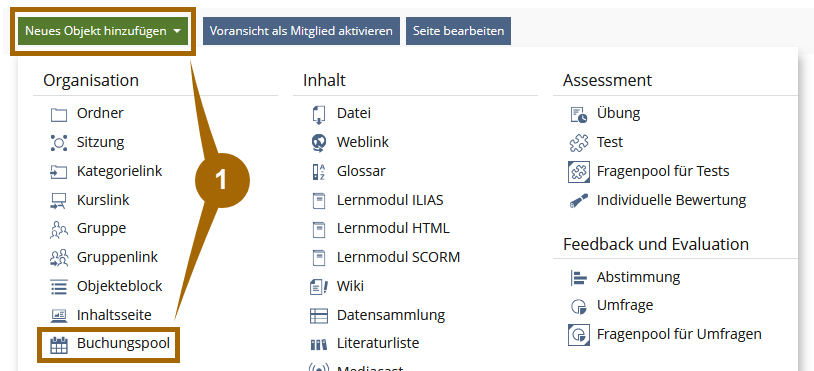
 Bildbeschreibung zu Schritt 2.1
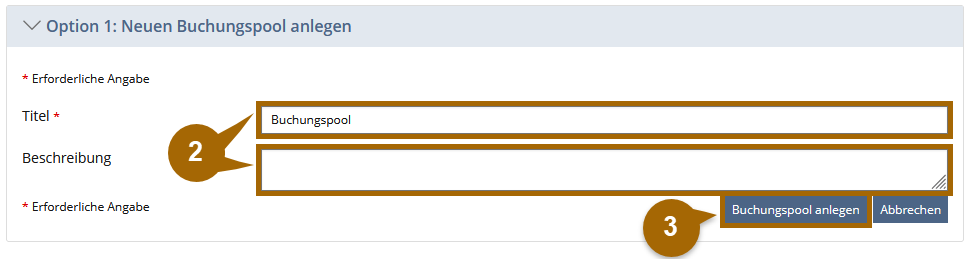 Bildbeschreibung zu Schritt 2.2 & 2.3
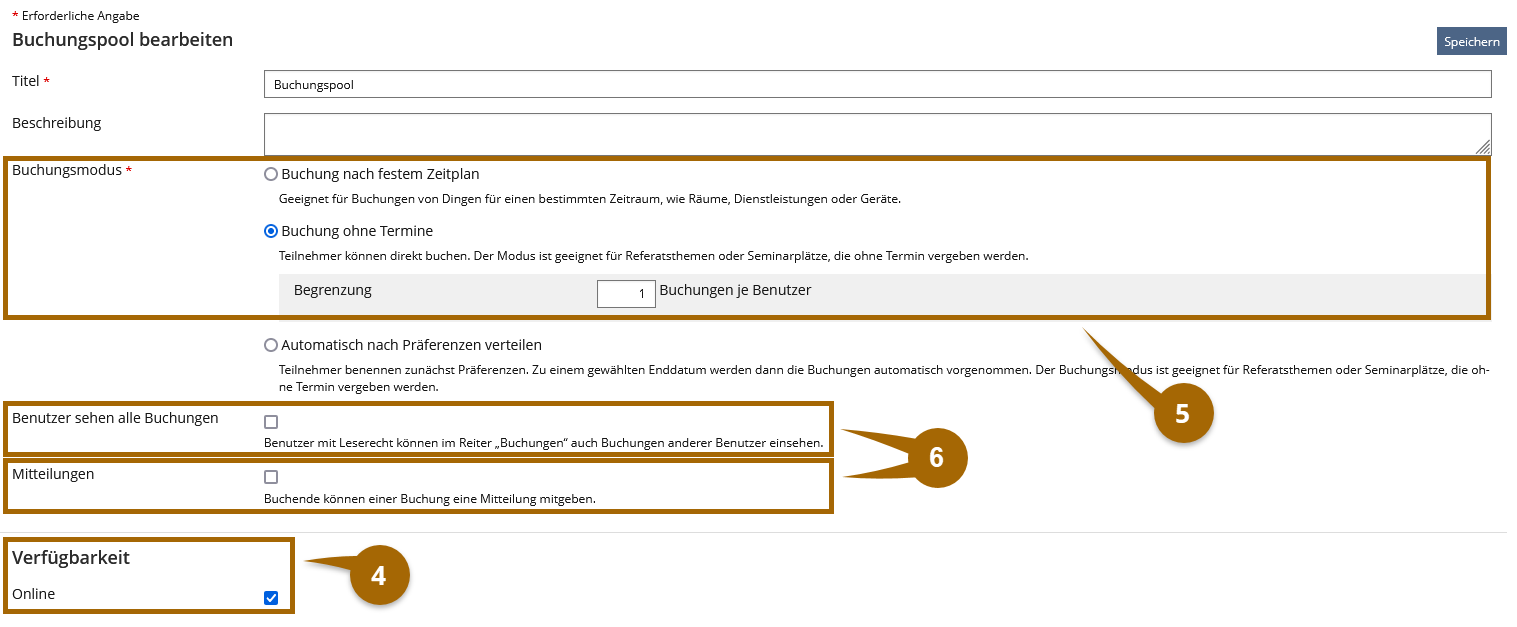 Bildbeschreibung zu Schritt 2.4 bis 2.6
3 Wie kann ich Buchungsobjekte hinzufügen?
3.1 Einzelerstellung eines Angebots
- Klicken Sie oben auf den Reiter |Angebote|.
- Fügen Sie Buchungsangebote hinzu, indem Sie oben links auf den Button [Angebot hinzufügen] klicken.
- Füllen Sie im Formular folgende Felder aus:
- Titel des Buchungsobjekts
- Anzahl: maximale Zahl an Personen, die dieses Angebot buchen dürfen
- Optional:
- Sie können eine Beschreibung sowie eine zusätzliche Datei hochladen, die für Buchende vor der Buchung sichtbar ist.
- Sie können weitere Informationen zur Buchung sowie eine zusätzliche Datei hochladen, die für Buchende erst nach der Buchung sichtbar ist.
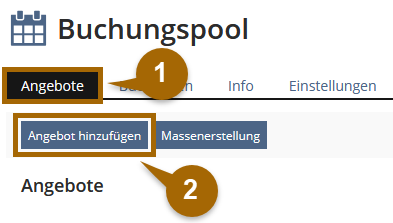 Bildbeschreibung zu Schritt 3.1. & 3.2.
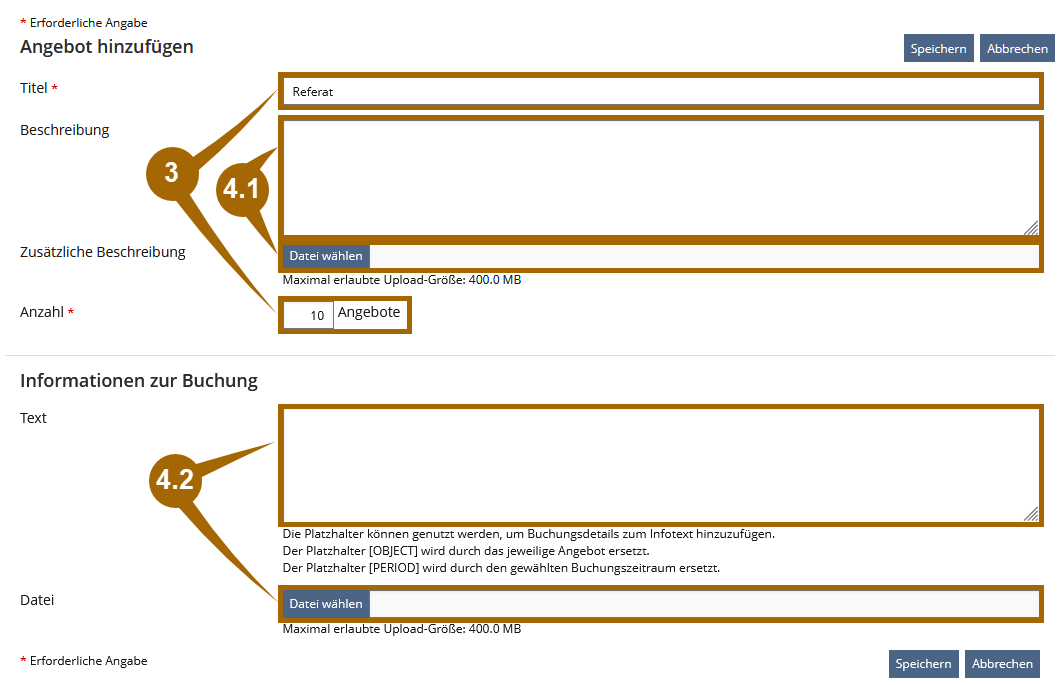 Bildbeschreibung zu Schritt 3.3 & 3.4
3.2 Massenerstellung von Angeboten
- Klicken Sie oben auf den Reiter |Angebote|.
- Fügen Sie Buchungsangebote hinzu, indem Sie oben links auf den Button [Massenerstellung] klicken.
- Füllen Sie im Textfeld die Titel, Beschreibungen und Anzahl an maximalen Buchungen ein. Achten Sie auf Beschreibung unter dem Textfeld!
- Klicken Sie auf [Speichern].
- Überprüfen Sie die Eingabe und klicken Sie auf [Angebote erstellen].
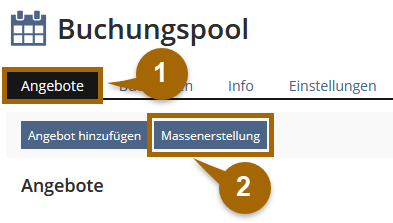 Bildbeschreibung zu Schritt 3.2.1 & 3.2.2
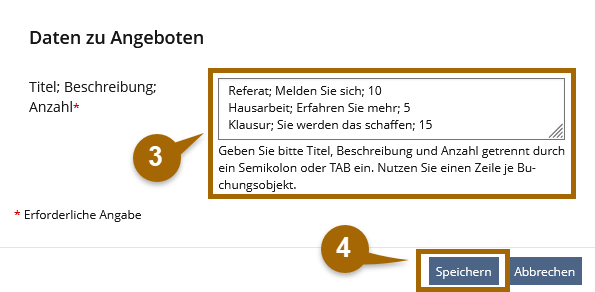 Bildbeschreibung zu Schritt 3.2.3 & 3.2.4
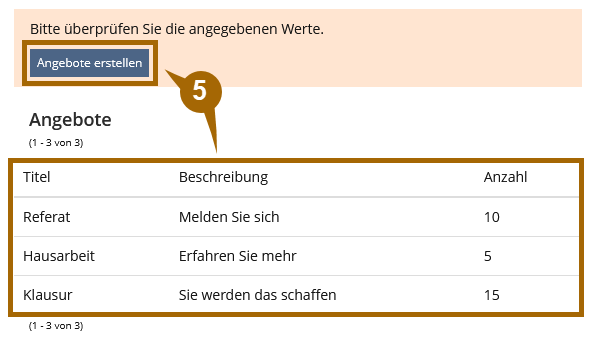 Bildbeschreibung zu Schritt 3.2.5
4 Wie nutze ich einen Buchungspool als Teilnehmender?
- Im Reiter |Angebote| sehen Sie in der Tabelle alle verfügbaren Angebote mit Titel, Beschreibung und Verfügbarkeit.
- Unter [Aktionen] stehen die Optionen Buchen sowie Zusätzliche Beschreibungen herunterladen zur Verfügung.
- Wählen Sie [Buchen].
- Nach erfolgreicher Buchung werden ergänzende Informationen angezeigt.
- Bestätigen Sie diese mit [OK].
- Anschließend können Sie unter [Aktionen] weitere Funktionen nutzen.
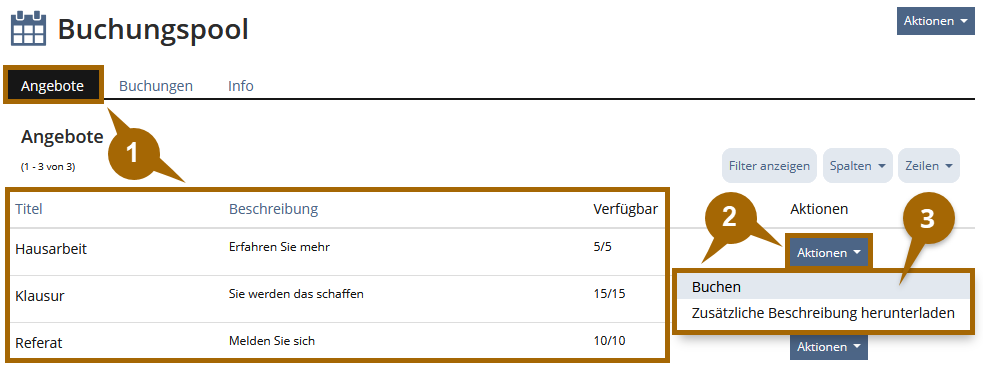 Bildbeschreibung zu Schritt 4.1 bis 4.3
 Bildbeschreibung zu Schritt 4.4 & 4.5
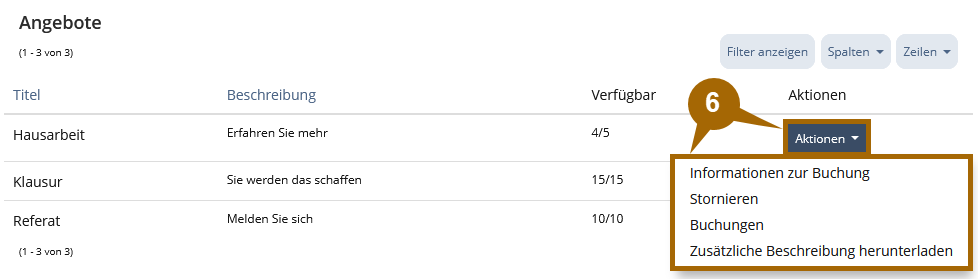 Bildbeschreibung zu Schritt 4.6
Auszeichnungslegende
Nachfolgend finden Sie die Bedeutungen der Auszeichnungen für diesen Hilfe-Text.
[Button]
Alles was in ILIAS als anklickbarer Button (Druckknopf) angezeigt wird, ist in der Hilfe in eckige Klammern gesetzt.
Beispiel: [Speichern]
|Menüreiter|
Alles was in ILIAS als anklickbarer Menüreiter (Menüpunkt im oberen Bereich) angezeigt wird, ist in der Hilfe in Pipes (Hochstriche) gesetzt.
Beispiel: |Persönliches Profil|
Textlinks
Alles was in ILIAS als (Hyper)Link im Text angezeigt wird, wird in der Hilfe in pink und unterstrichen dargestellt.
Beispiel: Es wurde eine Datei hinzugefügt
„Textzitate“
Alles was in ILIAS als normaler Text angezeigt und in der Hilfe zitiert wird, wird mit Anführungsstrichen ausgezeichnet.
Beispiel: „Öffentliches Profil aktivieren“
Zuletzt geändert: 15. Aug 2025, 14:29, [@mbecker]