




ILIAS Hilfe Wiki
Reiter
Etherpad
Seitenübersicht
[Ausblenden]1 Was ist ein Etherpad?
Ein Etherpad ist ein Tool zum kollaborativen Arbeiten an Texten. Es ermöglicht gleichzeitiges Arbeiten an einem Textdokument und erlaubt durch eine farbliche Autorenkennzeichnung die genaue Zuordnung der einzelnen Textteile. Zusätzlich können in der Regel mehrere Speicherpunkte eines Textes angelegt werden, um zwischen den verschiedenen Versionen wechseln zu können.
2 Wie arbeite ich mit einem Etherpad?
2.1 Werkzeugleiste
- Im linken Bereich der Werkzeugleiste kann der Text mit verschiendenen Optionen formatiert werden.
- Im rechten Bereich der Werkzeugleiste befinden sich erweiterte Funktionen.

 Bildbeschreibung zu 2.1
Linke Werkzeugleiste
- Fettgedruckter Text
- Kursiver Text
- Durchgestrichener Text
- UntergstrichenerText
- Sortierte Liste
- Unsortierte Liste
- Werkzeug zum Einrücken
- Werkzeug zum Ausrücken
- Rückgängig machen-Pfeil
- Wiederholden Pfeil
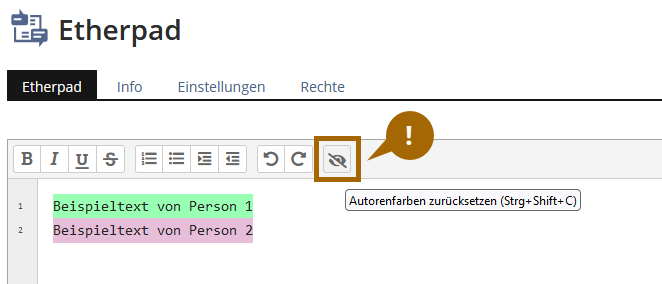
- Farben entfernen
Rechte Werkzeugleiste
- Import/ Export durch verschiedene Dateiformate wie HTML, Word Dokumente, PDF, ODF oder Textdateien
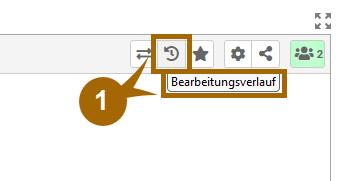
- Versionsgeschichte zum Abrufen anderer Versionen
- Aktuelle Etherpadversion speichern
- Benutzerspezifische Einstellungen für das aktuelle Etherpad
- Aktuelle Etherpad als Link teilen oder in eine Webseite einbetten
- Übersicht der derzeitigen Autoren
2.2 Farbliche Zuordnungen
Die farblichen Zuordnungen eines Textes zu den jeweiligen Bearbeitenden können entfernt werden.
 Bildbeschreibung zu 2.2
2.3 Ältere Versionen
- Ältere Versionen, die automatisch vom Etherpad gespeichert werden, sind im Bearbeitungsverlauf zu finden.
- Im Bearbeitungsverlauf können mit Hilfe des Abspielkopfs auf der Zeitleiste und der Player-Steuerung die Versionen angezeigt werden.
- Mit dem [Zurück zum Pad] Button kehren Sie zum Etherpad zurück.
 Bildbeschreibung zu Schritt 2.3.1
 Bildbeschreibung zu Schritt 2.3.2 & 2.3.3
2.4 Anzeige von Bearbeitenden und Farbanpassung
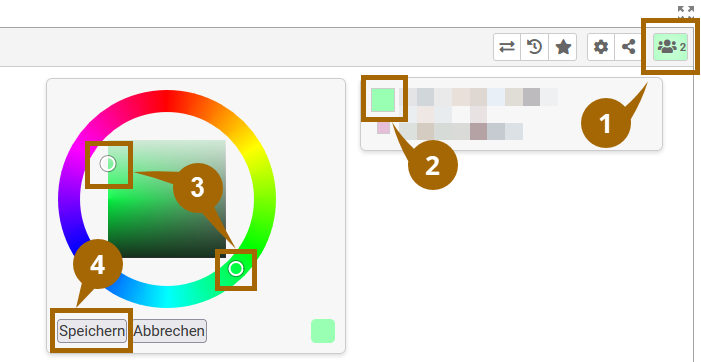
- Klicken Sie in der rechten oberen Ecke der Werkzeugleiste auf die Schaltfläche, um alle aktuell am Dokument arbeitenden Personen anzuzeigen (hier unkenntlich gemacht).
- Klicken Sie auf das Farbfeld, um die Markierungsfarbe anzupassen.
- Wählen Sie im Farbkreis die gewünschte Farbe aus und stellen Sie anschließend Helligkeit und Kontrast im Quadrat ein.
- Klicken Sie auf [Speichern], um Ihre Farbe zu übernehmen.
 Bildbeschreibung zu 2.4
2.5 Chat
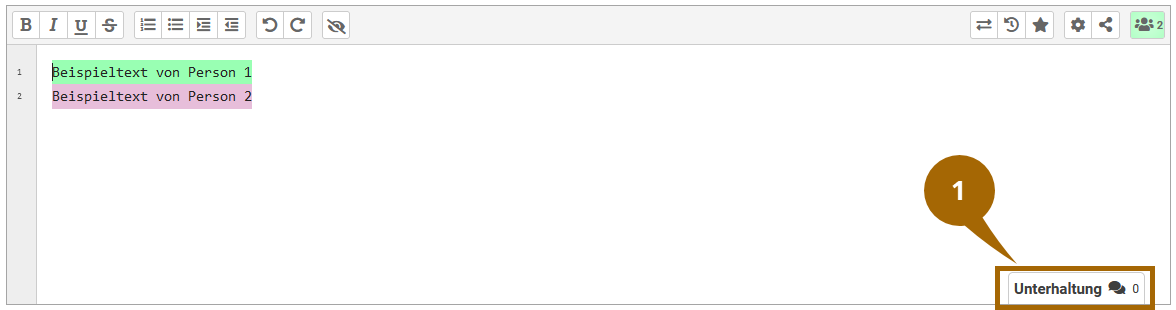
- Klicken Sie auf [Unterhaltung] in der rechten unteren Ecke.
- Nun sehen Sie alle anderen Autoren (hier unkenntlich gemacht), die gerade am Dokument arbeiten, und können mit ihnen kommunizieren.
 Bildbeschreibung zu 2.5.1
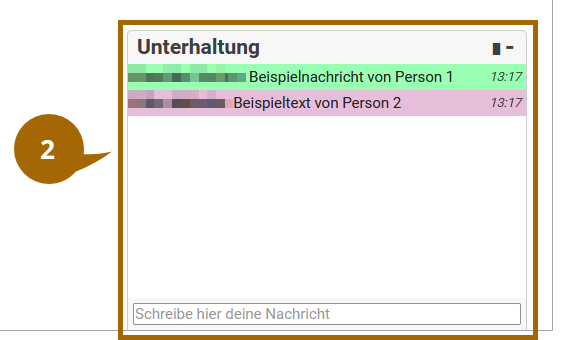 Bildbeschreibung zu 2.5.2
2.6 Text/Dateien importieren oder exportieren
- Klicken Sie auf [Import/Export von/zu verschiedenen Dateiformaten] in der rechten oberen Ecke.
- Zum Importieren wählen Sie eine Datei aus (bspw. .doxc oder .txt) und klicken Sie auf [Jetzt Importieren]
- Zum Exportieren wählen Sie ein Dateiformat und klicken darauf.
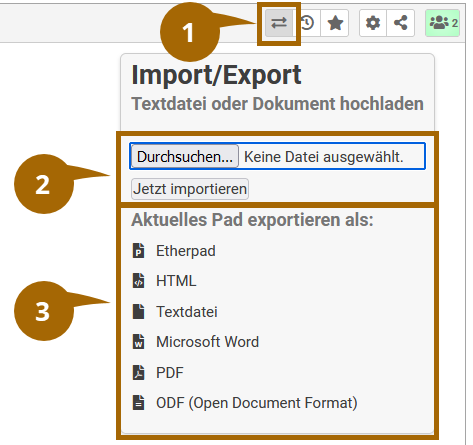 Bildbeschreibung zu 2.6.1 bis 2.6.3
Auszeichnungslegende
Nachfolgend finden Sie die Bedeutungen der Auszeichnungen für diesen Hilfe-Text.
[Button]
Alles was in ILIAS als anklickbarer Button (Druckknopf) angezeigt wird, ist in der Hilfe in eckige Klammern gesetzt.
Beispiel: [Speichern]
|Menüreiter|
Alles was in ILIAS als anklickbarer Menüreiter (Menüpunkt im oberen Bereich) angezeigt wird, ist in der Hilfe in Pipes (Hochstriche) gesetzt.
Beispiel: |Persönliches Profil|
Textlinks
Alles was in ILIAS als (Hyper)Link im Text angezeigt wird, wird in der Hilfe in pink und unterstrichen dargestellt.
Beispiel: Es wurde eine Datei hinzugefügt
„Textzitate“
Alles was in ILIAS als normaler Text angezeigt und in der Hilfe zitiert wird, wird mit Anführungsstrichen ausgezeichnet.
Beispiel: „Öffentliches Profil aktivieren“
Zuletzt geändert: 15. Aug 2025, 14:29, [@mbecker]