




ILIAS Hilfe Wiki
Reiter
Lernmodul ILIAS
Seitenübersicht
[Ausblenden]1 Was ist ein Lernmodul ILIAS?
Ein Lernmodul bietet die Möglichkeit verschiedene Lerninhalte wie in einem Buch mit Kapiteln und Seiten zu strukturieren. Nutzende können dann anhand der erstellten Struktur die Inhalte durchgehen. Für die Gestaltung der Lerninhalte stehen auf Seitenebene verschiedene Optionen zur Verfügung. Es können multimediale Inhalte wie Bilder, Videos und Audioaufnahmen oder interaktive Elemente wie Fragen hinzugefügt werden.
2 Wie lege ich ein Lernmodul an?
Um ein ILIAS-Lernmodul bereitzustellen, müssen Sie sich in ihrem virtuellen Kursraum befinden.
- Wählen Sie aus dem Auswahlmenü [Neues Objekt hinzufügen] die Option [Lernmodul ILIAS] aus.
- Geben Sie dem Lernmodul im Bereich "Option 1: Neues ILIAS-Lernmodul anlegen " einen Titel und ggfs. eine Beschreibung und speichern Sie mit Klick auf den Button [ILIAS-Lernmodul anlegen].
- Sie befinden sich anschließend direkt in dem Reiter |Inhalt| des erstellten Lernmoduls.
3 Wie strukturiere ich Inhalte eines Lernmoduls
Für die Strukturierung der Lerninhalte stehen zwei verschiedene Hierarchieebenen zur Verfügung:
- Kapitel
- Seiten
Hinweis: Innerhalb von Kapiteln können auch weitere Kapitel (Unterkapitel) angelegt werden.
3.1 Wie erstelle ich ein Kapitel?
- Navigieren Sie in den Reiter |Inhalt|.
- Über das [+]-Icon öffnet sich das Menüfeld „Kapitel einfügen 1 2 3 4 … 10“.
- Wählen Sie im Auswahlmenü die gewünschte Anzahl an Kapiteln aus. Der Struktur des Lernmoduls werden anschließend automatisch die gewählte Anzahl an Kapitel hinzugefügt.
- Zur Änderung des Namens eines Kapitels, klicken Sie in das entsprechende Feld „Neues Kapitel“. Geben Sie den gewünschten Titel ein und drücken Sie die „Enter“-Taste oder klicken Sie auf den Butten [Titel abspeichern].
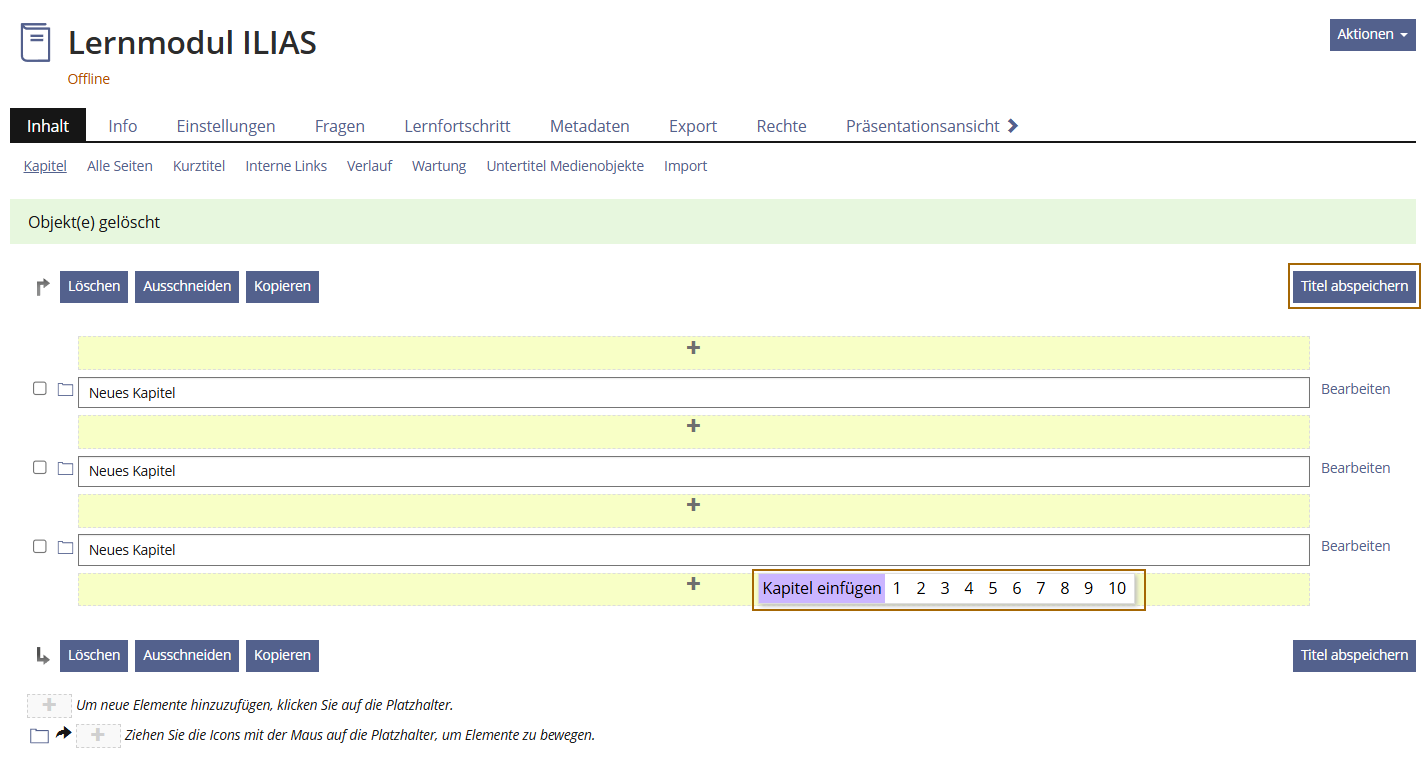
 Bildbeschreibung für 3.1
3.2 Wie erstelle ich eine Seite?
- Navigieren Sie in ein Kapitel des Lernmoduls.
- Über das [+]-Icon öffnet sich das Menüfeld „Seite einfügen 1 2 3 4 … 10“. (Auch das Hinzufügen von untergeordneten Kapitel ist nun möglich.)
- Wählen Sie im Auswahlmenü die gewünschte Anzahl an Seiten aus. Im Kapitel werden anschließend automatisch die gewählte Anzahl an Seiten hinzugefügt.
- Zur Änderung des Namens einer Seite, klicken Sie in das entsprechende Feld „Neues Seite“. Geben Sie den gewünschten Titel ein und drücken Sie die „Enter“-Taste oder klicken Sie auf den Button [Titel abspeichern].
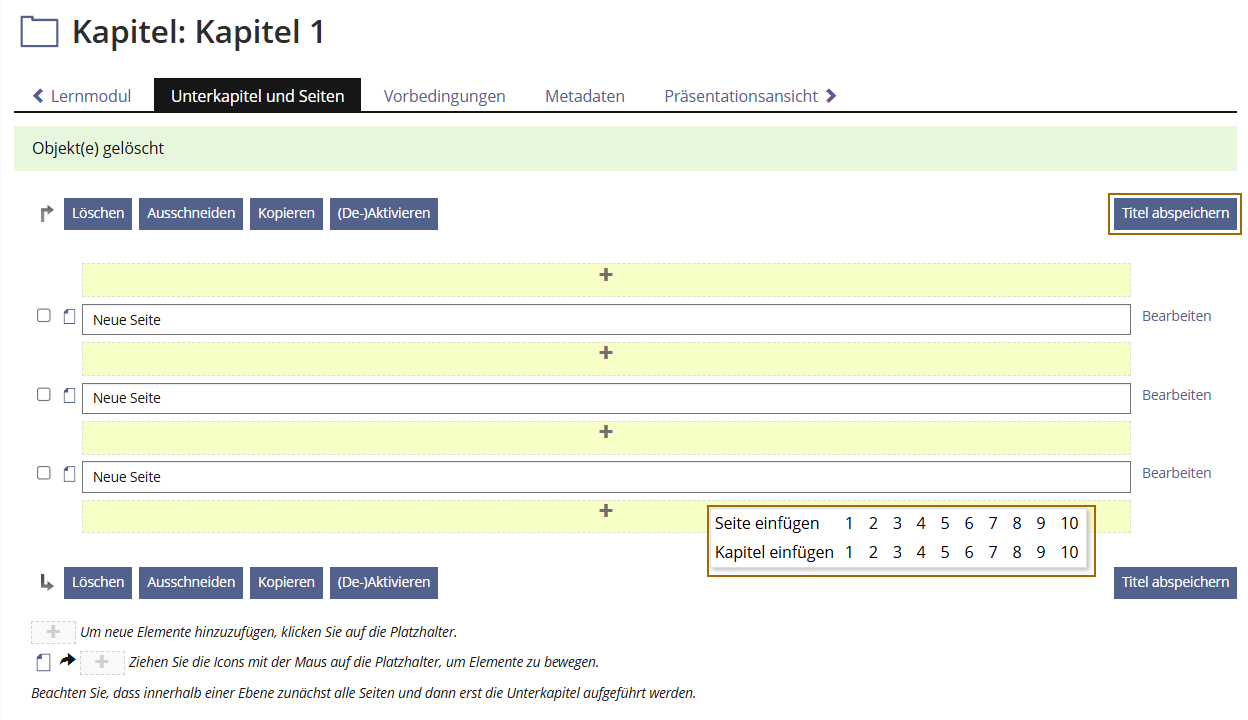 Bildbeschreibung für 3.2
3.3 Wie ändere ich die Reihenfolge von Kapiteln oder Seiten?
- Stellen Sie sicher, dass Sie sich im Reiter |Inhalte| innerhalb des Lernmoduls oder im Reiter |Unterkapitel und Seiten| innerhalb eines Kapitels befinden.
- Neben jedem Kapitel befindet sich nun ein Auswahlkästchen und das Ordner-Icon. Neben jeder Seite ein Auswahlkästchen und das Seiten-Zeichen.
- Um ein Kapitel zu verschieben, bewegen Sie den Mauszeiger über das Ordner-Icon. Für die Verschiebung einer Seite über das Seiten-Zeichen. Der Mauszeiger wird dann zu einem Handsymbol.
- Ziehen Sie nun per Drag-and-Drop die Maus an die gewünschte Stelle.
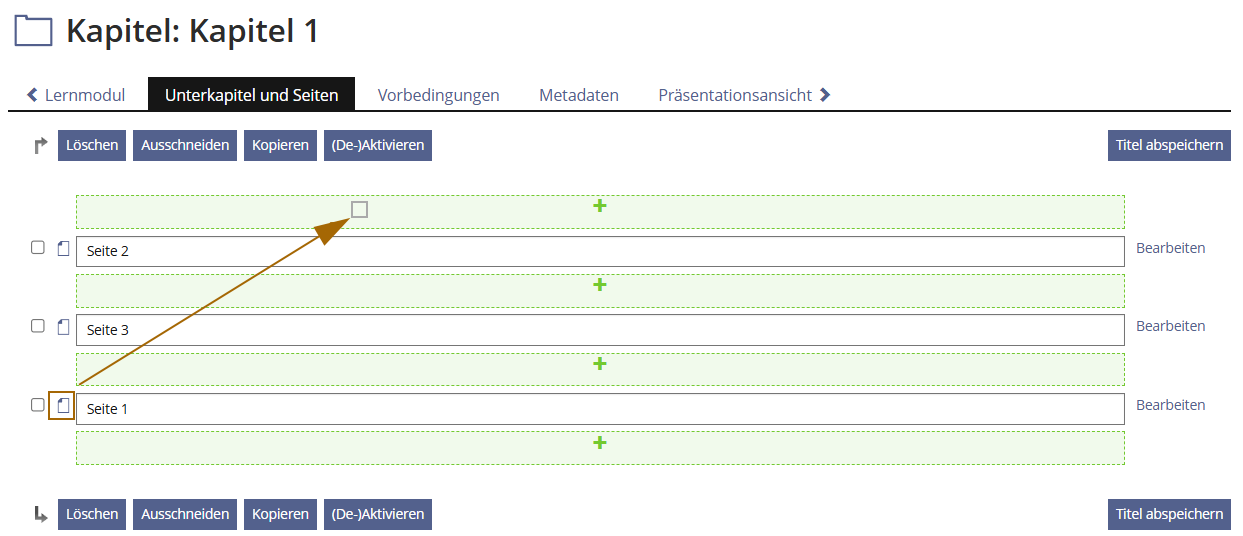 Bildbeschreibung für 3.3 (hier ist das Verschieben einer Seite dargestellt)
Hinweis: Zuverlässig funktioniert das Umsortieren mit Drag-and-Drop von Kapiteln/Seiten nur, wenn das Objekt auf der gelben Fläche mit dem [+]-Symbol losgelassen wird. Sobald man das Objekt festhält, wird diese Fläche grün.
4 Wie füge ich Inhalte zu einem Lernmodul hinzu?
- Gehen Sie in das Kapitel und auf die Seite, der Sie Inhalte hinzufügen wollen.
- Drücken Sie dann auf das [Aktionen] oben rechts und wählen sie aus der Dropdown-Liste "Seite bearbeiten" aus.
- Sie befinden sich nun in der Bearbeitungs-Ansicht.
- Klicken Sie auf das [+], um Inhalte hinzuzufügen.
 Bildbeschreibung für 4
Auszeichnungslegende
Nachfolgend finden Sie die Bedeutungen der Auszeichnungen für diesen Hilfe-Text.
[Button]
Alles was in ILIAS als anklickbarer Button (Druckknopf) angezeigt wird, ist in der Hilfe in eckige Klammern gesetzt.
Beispiel: [Speichern]
|Menüreiter|
Alles was in ILIAS als anklickbarer Menüreiter (Menüpunkt im oberen Bereich) angezeigt wird, ist in der Hilfe in Pipes (Hochstriche) gesetzt.
Beispiel: |Persönliches Profil|
Textlinks
Alles was in ILIAS als (Hyper)Link im Text angezeigt wird, wird in der Hilfe in pink und unterstrichen dargestellt.
Beispiel: Es wurde eine Datei hinzugefügt
„Textzitate“
Alles was in ILIAS als normaler Text angezeigt und in der Hilfe zitiert wird, wird mit Anführungsstrichen ausgezeichnet.
Beispiel: „Öffentliches Profil aktivieren“
Zuletzt geändert: 15. Aug 2025, 14:29, [@mbecker]