




ILIAS Hilfe Wiki
Reiter
Quickstart - Erste Schritte in ILIAS für Studierende
Seitenübersicht
[Ausblenden]Damit Sie schnell mit ILIAS starten können, finden Sie hier einen kurzen Überblick über viel genutzte Funktionen. Für weiterführende Erklärungen schauen Sie gern in unsere Hilfe-Tutorials nach detaillierteren Anleitungen zu den jeweiligen Themen.
1 Erklärvideo

2 Anmelden auf ILIAS 7
Melden Sie sich hier: Anmelden | Hochschule Bielefeld (HSBI) mit Ihren HSBI-Benutzerdaten (z.B. mmusterperson) an.

 Anmeldemaske
3 Dashboard
Nachdem Sie sich bei ILIAS angemeldet haben, kommen Sie direkt auf das |Dashboard|.
- Hier finden Sie unteranderem Ihre Favoriten. Das können zum Beispiel Kurse, Gruppen, Übungen oder andere Objekte sein.
- Außerdem können Sie sich von hier aus, über die linke Navigationsleiste überallhin navigieren.
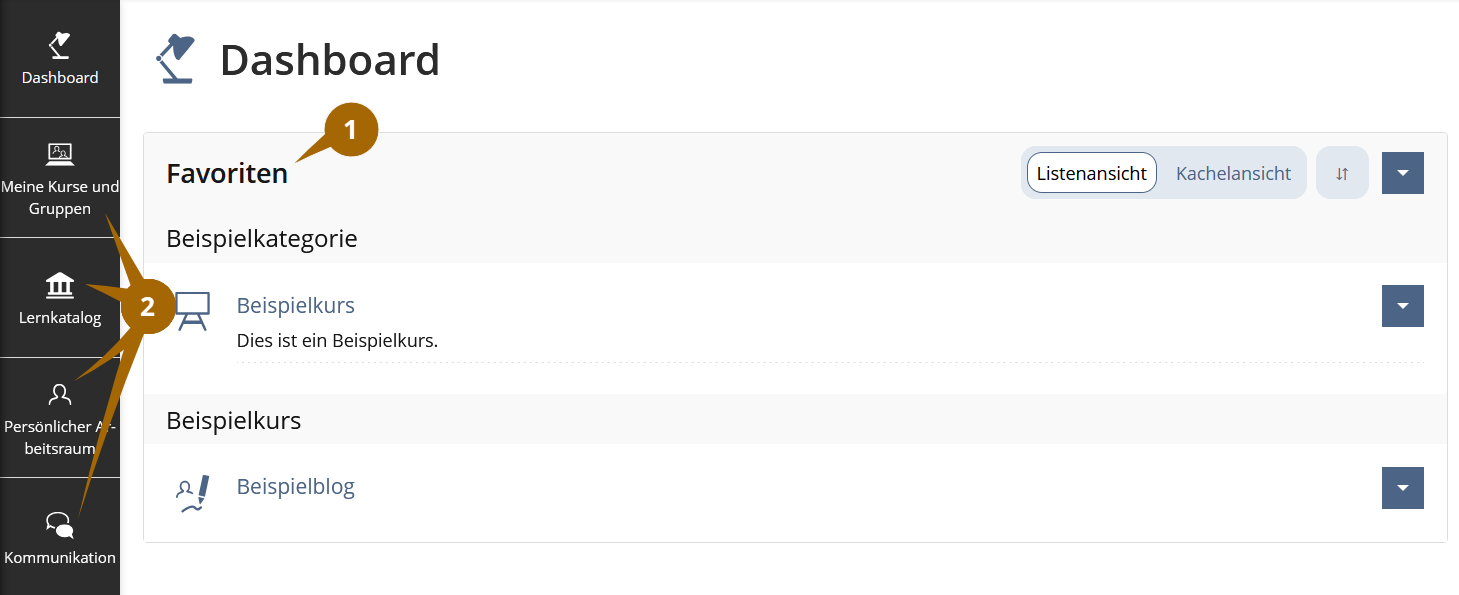 Ihre Favoriten auf dem Dashboard
4 Kurse verwalten
- Ihre Kurse und Gruppen finden Sie links in der Navigationsleiste im Feld |Meine Kurse und Gruppen|.
Wenn Sie sich zum ersten Mal anmelden, sind Sie wahrscheinlich noch in keinem Kurs. Kurse finden Sie in dem |Lernkatalog|.
 Meine Kurse und Gruppen
4.1 Kursen beitreten
- Klicken Sie in der linken Navigationsleiste auf das Feld des |Lernkatalogs|.
- Öffnen Sie die |Baumansicht| und navigieren Sie in die Fachbereichskategorie, in dem sich Ihr Kurs befindet.
- Öffnen Sie rechts neben dem Titel des Kurses das ▼-Menü und klicken Sie auf "Beitreten".
- Alternative: Klicken Sie auf den Kurstitel.
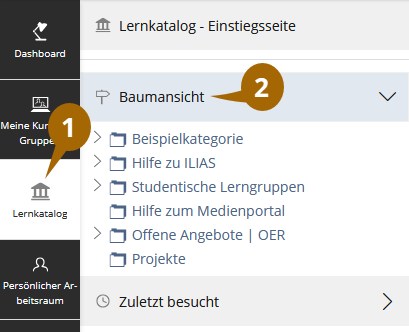 Bildbeschreibung zu Schritt 4.1.1 und 4.1.2
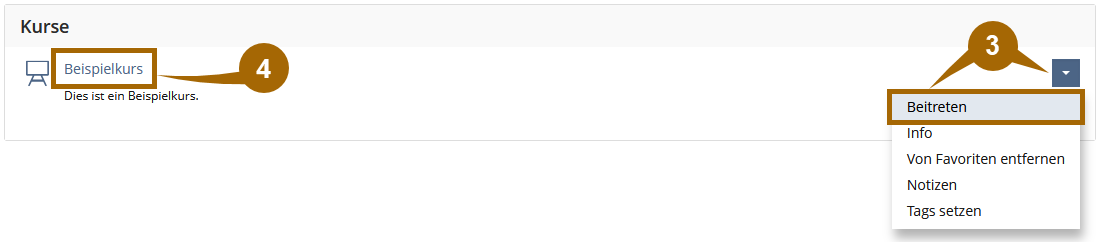 Bildbeschreibung zu Schritt 4.1.3
4.2 Kursmitgliedschaft beenden
- Navigieren Sie in der linken Menüleiste zu |Meine Kurse und Gruppen|.
- Klicken Sie rechts auf das Pfeilsymbol bei dem gewünschten Kurs und wählen Sie im Drop-Down-Menü "Kursmitgliedschaft beenden" aus.
- Bestätigen Sie Vorgang erneut.
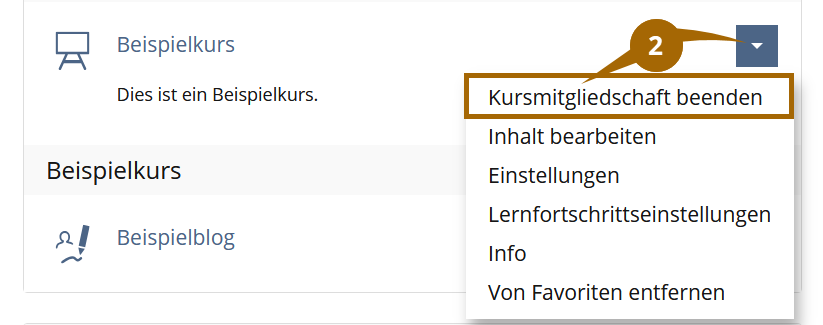 Bildbeschreibung zu Schritt 4.2.2
4.3 Mehrere Mitgliedschaften beenden
- Navigieren Sie in der linken Menüleiste zu |Meine Kurse und Gruppen|.
- Klicken Sie rechts auf das Pfeilsymbol bei Mitgliedschaften und wählen Sie im Drop-Down-Menü "Mehrere Mitgliedschaft beenden" aus.
- Setzen Sie in dem neuen Fenster einen Haken bei den Kursen aus denen Sie austreten wollen und klicken Sie auf den Button [Mitgliedschaften beenden].
- Bestätigen Sie den Vorgang erneut.
 Bildbeschreibung zu Schritt 4.3.1 bis 4.3.3
5 ILIAS-Inhalte verlinken und weitergeben
Damit Sie jederzeit auf ein bestimmtes Objekt oder eine genau definierte Inhaltsseite zugreifen und diesen Link problemlos mit anderen teilen können, bietet ILIAS den sogenannten Perma-Link an. Wenn Sie Links von Ihren ILIAS-Inhalten weiter geben möchten, müssen Sie diesen Perma-Link nutzen!
Hinweis: Links, die Sie direkt aus der Adresszeile Ihres Browsers kopieren, sind an Ihre aktuelle Sitzung gebunden. Das bedeutet, dass diese Links nach einiger Zeit nicht mehr funktionieren und nicht mehr zur gewünschten Seite führen.
So nutzen Sie den Perma-Link:
- Scrollen Sie auf der aktuellen Inhaltsseite - zum Beispiel in Ihrem Kurs - ganz nach unten.
- Klicken Sie auf die Schaltfläche Link in Zwischenablage kopieren.
- Es erscheint ein Hinweis "Link zu dieser Leiste wurde in die Zwischenablage kopiert", der bestätigt, dass der Link gespeichert wurde.
- Jetzt können Sie den Link einfach mit Strg + V in ein Textfeld einfügen und mit anderen teilen.
Hinweis: Manche Objekte, wie beispielsweise Dateien, besitzen keine eigene Inhaltsseite. Die Möglichkeit, den Link zu kopieren, finden Sie stattdessen auf der Infoseite.
6 Favoriten verwalten
Sie können Ihre Kurse und Gruppen sowie Objekte Ihren Favoriten hinzufügen, damit Sie direkt nach der Anmeldung in ILIAS auf ihrem Dashboard auf sie zugreifen können.
6.1 Kurse zu Favoriten hinzufügen
- Navigieren Sie in der linken Menüleiste zu |Meine Kurse und Gruppen|.
- Klicken Sie rechts auf das Pfeilsymbol bei dem gewünschten Kurs und wählen Sie im Drop-Down-Menü "Zu Favoriten hinzufügen" aus.
 Bildbeschreibung zu Schritt 6.1.2
6.2 Objekte zu Favoriten hinzufügen
- Navigieren Sie in einen Ihrer Kurse.
- Klicken Sie wie bei einem Kurs (siehe 5.1) rechts auf das Pfeilsymbol bei dem gewünschten Objekt und wählen Sie im Drop-Down-Menü "Zu Favoriten hinzufügen" aus.
Sie finden Ihre Favoriten nun auf Ihrem Dashboard.
6.3 Favoriten entfernen
- Navigieren sie zu Ihrem |Dashboard|.
- Klicken Sie rechts auf das Pfeilsymbol bei dem gewünschten Kurs oder Objekt und wählen Sie im Drop-Down-Menü "Von Favoriten entfernen" aus.
 Bildbeschreibung zu Schritt 6.3.2
6.4 Mehrere Favoriten entfernen
- Navigieren sie zu Ihrem |Dashboard|.
- Klicken Sie rechts auf das Pfeilsymbol bei Favoriten und wählen Sie im Drop-Down-Menü "Mehrere Objekte entfernen" aus.
- Setzen Sie in dem neuen Fenster einen Haken bei den Kursen und Objekten die Sie entfernen wollen und klicken Sie auf den Button [Entfernen].
- Bestätigen Sie den Vorgang erneut.
 Bildbeschreibung zu Schritt 6.4.2
7 Wie Sie Materialien herunterladen
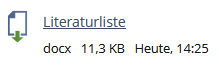
Die Kursmaterialien finden Sie in den jeweiligen Kursen. Die können als einzelne Dateien im Kurs liegen oder in Ordnern abgelegt sein. Um die Materialien herunterzuladen, klicken Sie auf die jeweilige Datei.
Auszeichnungslegende
Nachfolgend finden Sie die Bedeutungen der Auszeichnungen für diesen Hilfe-Text.
[Button]
Alles was in ILIAS als anklickbarer Button (Druckknopf) angezeigt wird, ist in der Hilfe in eckige Klammern gesetzt.
Beispiel: [Speichern]
|Menüreiter|
Alles was in ILIAS als anklickbarer Menüreiter (Menüpunkt im oberen Bereich) angezeigt wird, ist in der Hilfe in Pipes (Hochstriche) gesetzt.
Beispiel: |Persönliches Profil|
Textlinks
Alles was in ILIAS als (Hyper)Link im Text angezeigt wird, wird in der Hilfe in pink und unterstrichen dargestellt.
Beispiel: Es wurde eine Datei hinzugefügt
„Textzitate“
Alles was in ILIAS als normaler Text angezeigt und in der Hilfe zitiert wird, wird mit Anführungsstrichen ausgezeichnet.
Beispiel: „Öffentliches Profil aktivieren“
Zuletzt geändert: 18. Aug 2025, 11:55, [@mbecker]