




ILIAS Hilfe Wiki
Reiter
Quickstart - Kursraumdesign
Seitenübersicht
[Ausblenden]Die Seite "Kursraumdesign" wird aktuell angepasst und mit den neuen Informationen gefüllt, da es mit dem Update auf ILIAS 9 ein modernes Design mit neuen Gestaltungselementen gibt.
1 Warum ist Kursraumdesign wichtig?
Das Design von Kursen hat nicht (nur) ästethische Gründe. Viel mehr liegt der Fokus darauf, wie die Inhalte didaktisch designt bzw. dargestellt werden, so dass sie die Lernprozesse der Kursmitglieder unterstützen.
Aus diesem Grund ist es sinnvoll, den Kursraum entsprechend der Anforderungen zu gestalten. Dabei kann sich das Design von Kursen grundlegend unterscheiden.
2 Wie gestalte ich einen Kursraum?
Im ersten Schritt helfen dabei folgende Fragen:
- Für wen ist der Kurs gedacht? (Zielgruppe)
- Was ist das Ziel des Kurses? (Lernziele)
- In welcher Situation befinden sich die Teilnehmenden, wenn sie das erste Mal in den Kurs gelangen? Was sollen sie beim ersten Kursaufruf sehen?
- Welche Inhalte werden für den Kurs benötigt? (z.B. Dateien, Videos, externe Quellen, Tests für Self-Assessment, etc.)
Im nächsten Schritt lassen sich dann anhand der Fragen Ideen sammeln und ein Konzept für die Kursraumgestaltung erstellen.
- einem Willkommens- und Einleitungstext mit...
- ... Informationen zum Hintergrund des ILIAS-Kurses
- ... Termine der Veranstaltung
- ... Erklärung über Teilnahme
- einer Erklärung über Inhalte des Kurses mit...
- ... einer Beschreibung der Struktur
- ... Informationen zu konkreten Inhalten
- Strukturierung durch Seite gestalten und das Objekt Objekteblock
2.1 Wie funktioniert Seite gestalten?
Mit dem Seiteneditor lassen sich die Seiten von Kursen gestalten und zusätzliche Informationen und Hinweise einfügen.
- ... Texte,
- ... Bilder/Audios/Videos,
- ... Datentabellen,
- ... Blöcke,
- ... Akkordeons,
- ... Spaltenlayouts,
- ... Interaktive Bilder,
- ... Inhaltsbausteine,
- ... Programmcode,
- ... Erweitere Tabellen,
- ... Materiallisten
Eine detailierte Beschreibung finden sie auf der Seite vom Seiteneditor.
2.2 Wie funktioniert das Sortieren von Objekten auf Kursebene?
Die Anordnung von Objekten auf Kursebene ist über die Funktion Sortieren änderbar. (Diese muss zunächst allerdings in den Einstellungen freigegeben werden.)
- Wählen Sie unter "Meine Kurse und Gruppen" oder über den Lernkatalog den gewünschten Kurs aus.
- Sie befinden sich nun im Kurs in dem Reiter |Inhalt|.
- Klicken Sie auf den Unterreiter |Sortieren|. (Sollte diese Option nicht zur Verfügung stehen, müssen Sie diese zunächst über die Einstellungen frei geben.)
- Links neben dem Objekt-Namen erscheinen nun Eingabefelder mit fortlaufender Nummerierung.

 Schritt 2.2.2 & 2.2.3
Zur Umsortierung von Inhalten gehen Sie anschließend vor wie folgt:
- Wählen Sie das Feld neben dem Objekt aus, das an oberster Position im Kurs aufgeführt sein soll und ändern Sie die Nummer dort auf 10.
- Ändern Sie der gewünschen Reihenfolge nach die Nummerierungen in 10er Schritten. (Sie können die Nummerierung auch bei 1 beginnen und anschließend fortlaufend fortsetzen.)
- Sichern Sie die vorgenommenen Änderungen, in dem Sie auf [Speichern] klicken.
Hinweis: Soll ein Objekt zwischen zwei anderen platziert werden, trägt man bei diesem Objekt die Nummer zwischen den beiden anderen Objekten ein (z.B. zwischen 10 und 20 = 15). Das Objekt mit der Nummer 15 wird dann zwischen die Objekte mit den Nummern 10 und 20 einsortiert.
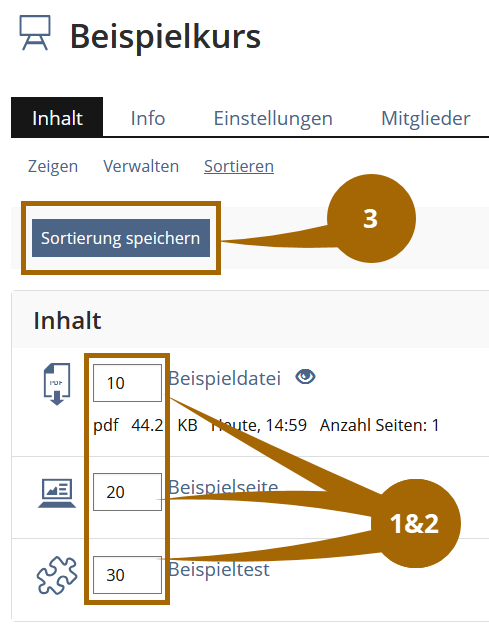 Schritt 2.2.1 bis 2.2.3
Auszeichnungslegende
Nachfolgend finden Sie die Bedeutungen der Auszeichnungen für diesen Hilfe-Text.
[Button]
Alles was in ILIAS als anklickbarer Button (Druckknopf) angezeigt wird, ist in der Hilfe in eckige Klammern gesetzt.
Beispiel: [Speichern]
|Menüreiter|
Alles was in ILIAS als anklickbarer Menüreiter (Menüpunkt im oberen Bereich) angezeigt wird, ist in der Hilfe in Pipes (Hochstriche) gesetzt.
Beispiel: |Persönliches Profil|
Textlinks
Alles was in ILIAS als (Hyper)Link im Text angezeigt wird, wird in der Hilfe in pink und unterstrichen dargestellt.
Beispiel: Es wurde eine Datei hinzugefügt
„Textzitate“
Alles was in ILIAS als normaler Text angezeigt und in der Hilfe zitiert wird, wird mit Anführungsstrichen ausgezeichnet.
Beispiel: „Öffentliches Profil aktivieren“
Zuletzt geändert: 3. Aug 2026, 16:50, [@mmahnke]