




ILIAS Hilfe Wiki
Reiter
Seiteneditor
Seitenübersicht
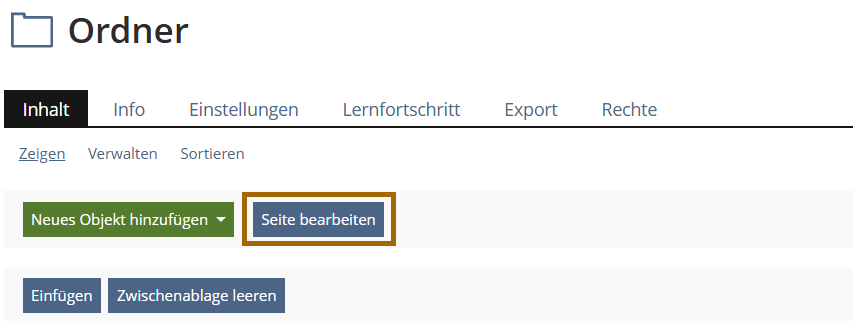
[Ausblenden]Der Seiteneditor ist überall dort verfügbar, wo der Button [Seite bearbeiten] angezeigt wird. Damit können Sie Seiten ausgewählter Objekte – wie z.B. Kurse, Lernmodule oder Einleitungen von Tests – individuell mit Texten, Bildern, Medien und strukturellen Elementen gestalten, um Ihre Inhalte anschaulich zu präsentieren und verschiedene Nutzungsszenarien zu unterstützen.
Die Seite "Kursraumdesign" wird aktuell angepasst und mit den neuen Informationen gefüllt, da es mit dem Update auf ILIAS 9 ein modernes Design mit neuen Gestaltungselementen gibt.
1 Wie kann ich eine Seite gestalten?
Über [Seite bearbeiten] gelangen Sie in den „Editor“ mit dessen Hilfe Inhalte und Objekte individuell dargestellt werden können.
2 Welche Funktionen finde ich im Editor-Bereich?
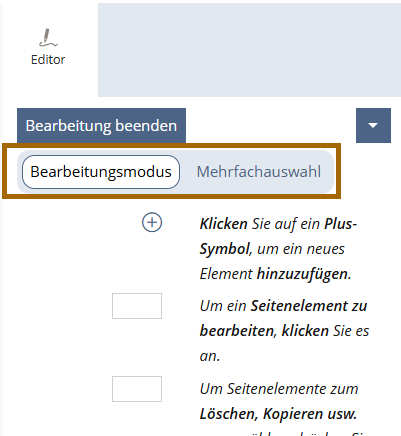
Der „Editor“ öffnet sich im linken Kontextmenü und untergliedert sich in die Optionen [Bearbeitungsmodus] und [Mehrfachauswahl].
2.1 Bearbeitungsmodus
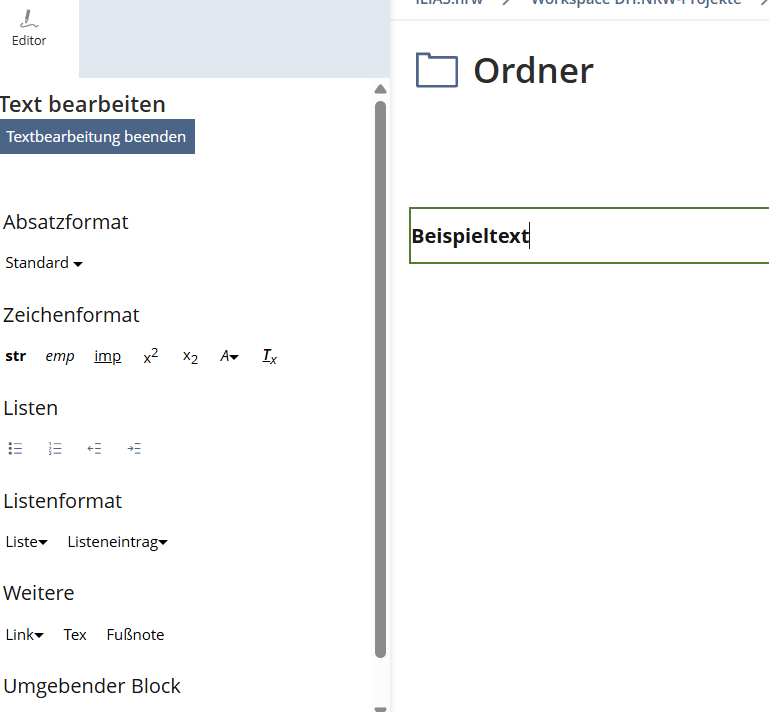
Im [Bearbeitungsmodus] können einzelnen Seitenelemente hinzugefügt oder deren Einstellungen geändert werden.
Hinzufügen neuer Elemente:
- Klicken Sie an gewünschter Stelle auf den [+]-Button, um dort neue Inhalte hinzuzufügen.
- Wählen Sie das gewünschte Inhalts- oder Strukturierungselemente aus.
- Je nach Inhalts-Typ werden im Kontextmenü angepasste Optionen im Bearbeitungsmodus angeboten.
Ändern vorhandener Elemente:
- Klicken Sie auf das vorhandene Inhalts- oder Strukturierungselemente, das geändert werden soll.
- Je nach Inhalts-Typ werden im Kontextmenü angepasste Optionen im Bearbeitungsmodus angeboten.
Hinweis: Es ist auch möglich einzelne Seitenelemente per Drag&Drop zu verschieben.

2.2 Mehrfachauswahl
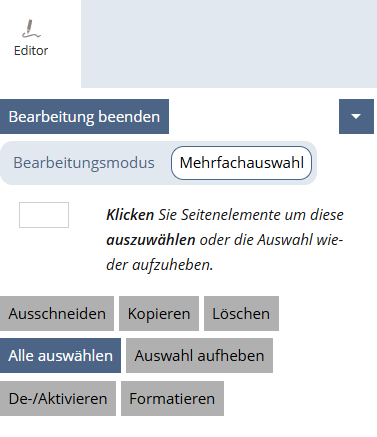
Mit der [Mehrfachauswahl] können beliebig viele Elemente ausgewählt und gleichzeitig verwaltet werden.
- Die ausgewählten Elemente können ausgeschnitten, kopiert oder gelöscht werden.
- Weiterhin können Seitenelemente deaktiviert werden. Diese werden auf der Kursseite nicht angezeigt, bleiben aber im Bearbeitungsmodus erhalten und können bei Bedarf wieder aktiviert werden.
- Mit [Formatieren] können mehrere Seitenelemente einem Format, zum Beispiel einer Überschrift, zugewiesen werden.
3 Wie kann ich gelöschte Inhalte oder Änderungen rückgängig machen?
- Öffnen Sie links im Editor das ▼-Menü.
- Klicken Sie im Drop-Down-Menü auf "Verlauf". Es öffnet sich eine Tabelle mit Einträgen vom Verlauf der Seite.
- Klicken Sie auf das Datum eines Eintrags, um sich diese Version der Seite anzuschauen.
- Klicken Sie auf "Wiederherstellen" eines Eintrags, um diese Version der Seite wieder herzustellen.
Hinweis: Auch das Vergleichen von zwei Versionen ist möglich.
Wählen Sie dafür bei den beiden gewünschten Einträgen den Radio-Button aus und klicken Sie anschließend auf [Vergleiche ausgewählte Änderungen}. In der folgenden Ansicht werden beide Versionen nebeneinander angezeigt, wobei die Unterschiede farblich markiert sind.
Auszeichnungslegende
Nachfolgend finden Sie die Bedeutungen der Auszeichnungen für diesen Hilfe-Text.
[Button]
Alles was in ILIAS als anklickbarer Button (Druckknopf) angezeigt wird, ist in der Hilfe in eckige Klammern gesetzt.
Beispiel: [Speichern]
|Menüreiter|
Alles was in ILIAS als anklickbarer Menüreiter (Menüpunkt im oberen Bereich) angezeigt wird, ist in der Hilfe in Pipes (Hochstriche) gesetzt.
Beispiel: |Persönliches Profil|
Textlinks
Alles was in ILIAS als (Hyper)Link im Text angezeigt wird, wird in der Hilfe in pink und unterstrichen dargestellt.
Beispiel: Es wurde eine Datei hinzugefügt
„Textzitate“
Alles was in ILIAS als normaler Text angezeigt und in der Hilfe zitiert wird, wird mit Anführungsstrichen ausgezeichnet.
Beispiel: „Öffentliches Profil aktivieren“
Zuletzt geändert: 3. Aug 2026, 16:51, [@mmahnke]