




ILIAS Hilfe Wiki
Reiter
Übung
Seitenübersicht
[Ausblenden]1 Was ist eine Übung?
Mit Übungen können Studierende Aufgabenstellungen bearbeiten und Ergebnisse bereitstellen, die der Auswertung durch einen Lehrenden bedürfen (z.B. Hausarbeit). Die Auswertungen können innerhalb der Übung erfolgen.
Eine Übung kann mehrere Übungseinheiten unterschiedlicher Art enthalten, welche zu wechselnden Terminen abgeben werden können.
2 Wie kann ich eine Übung einsetzen?
Mit einer Übung können Sie
- den Studierenden Aufgaben stellen und deren Einreichung zu einem bestimmten Termin einsammeln,
- den Studierenden Feedback zu ihren Lösungen geben und/oder die Studierenden untereinadern zu einem Peer-Feedback auffordern,
- einen Bestanden-Status oder eine Note pro Übungseinheit eintragen und
- eine Gesamtbewertung vornehmen.
Als Abgabetypen stehen zur Verfügung:
- Datei: Die Übung wird durch die Abgabe einer oder mehrerer Dateien erfüllt.
- Datei als Team einreichen: Die Übung wird in Gruppenarbeit bearbeitet und ein Ergebnis als eine oder mehrere Dateien abgegeben.
- Text: Die Teilnehmer können in einem einfachen Editor einen Lösungstext eingeben.
- Blog: Studierende können einen neuen Blog erstellen oder einen schon erstellten auswählen und abgegeben.
- Portfolio: Studierende können ein neues Portfolio erstellen oder einen schon erstelltes auswählen und abgegeben. Für Lehrende steht ein HTML-Export zur Verfügung.
- Team-Wiki: Ein im Team erstelltes Wiki wird eingereicht.
3 Wie erstelle ich eine Übung?
- Klicken Sie in Ihrem ILIAS-Kurs auf [Neues Objekt hinzufügen].
- Wählen Sie aus der Dropdown-Liste [Übung] aus.
- Geben Sie einen Titel für den Übung ein.
- Klicken Sie auf [Übung anlegen].
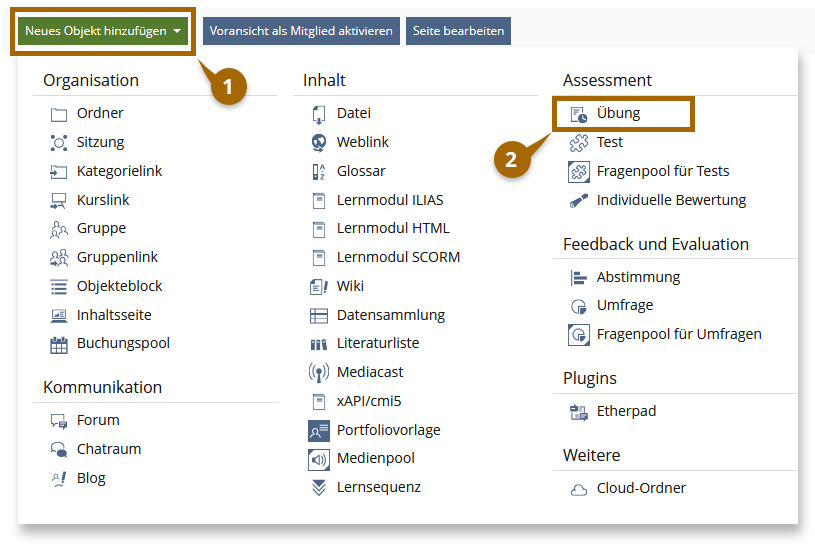
 Bildbeschreibung zu Schritt 3.1 & 3.2
4 Wie erstelle ich eine Übungseinheit?
- Navigieren Sie im Reiter|Übungseinheiten| in den Unterreiter |Bearbeiten| .
- Wählen Sie hier in der Dropdown-Liste einen Abgabetyp (siehe 2.2) aus.
- Klicken Sie auf [Übungseinheit hinzufügen].
- Vergeben Sie einen "Titel" für die Übung.
- Beschreiben Sie eine "Arbeitsanweisung", die den Kursteilnehmenden bei der Durchführung der Übung angezeigt wird.
- Laden Sie ggf. eine Datei hoch, um Hilfestellungen oder Arbeitsmaterial für die Studierenden bereitzustellen.
- Legen "Startzeit" und "Abgabetermin" fest.
- Nehmen Sie ggf. weitere Einstellungen vor.
- Bestätigen SIe Ihre Eingabe mit [Speichern].
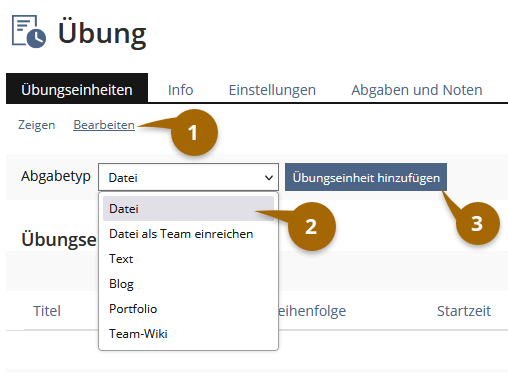 Bildbeschreibung zu Schritt 4.1 bis 4.3
Um dieser Übung weitere Übungseinheiten hinzuzufügen, gehen Sie analog zu den Schritten 4.1 bis 4.8 vor.
5 Wie kann ich die Abgaben einsehen und bewerten?
- Öffnen Sie den Reiter |Abgaben und Noten|.
- Um Abgaben herunterzuladen, können Sie
- auf [Alle Abgaben herunterladen] klicken oder
- hinter einer Einreichung auf [Aktionen] und "Abgaben herunterladen" klicken.
- Um vorab alle Teilnehmenden eines Kurses der Übung hinzuzufügen, klicken Sie auf [Benutzer aus aktuellem Kurs hinzufügen].
- In der Listenansicht werden Ihnen die Teilnehmenden und deren |Abgabetermin| angezeigt.
- Um Abgaben zu bewerten, wählen Sie im Abschnitt |Bewertung| aus der Dropdown-Liste "Bestanden oder "Nicht bestanden" aus (In den |Einstellungen| können Sie auch eine automatische Bewertung aktivieren).
- Rückmeldungen können Sie den Teilnehmenden übermitteln, indem Sie
- auf [Rückmeldung an mehrere Teilnehmer] klicken oder
- unter [Aktionen] Rückmeldung per Mail, Datei oder Text auswählen.
- Im Abschnitt |Notenübersicht| können eine Note und einen Kommentar für die gesamte Übung eintragen.
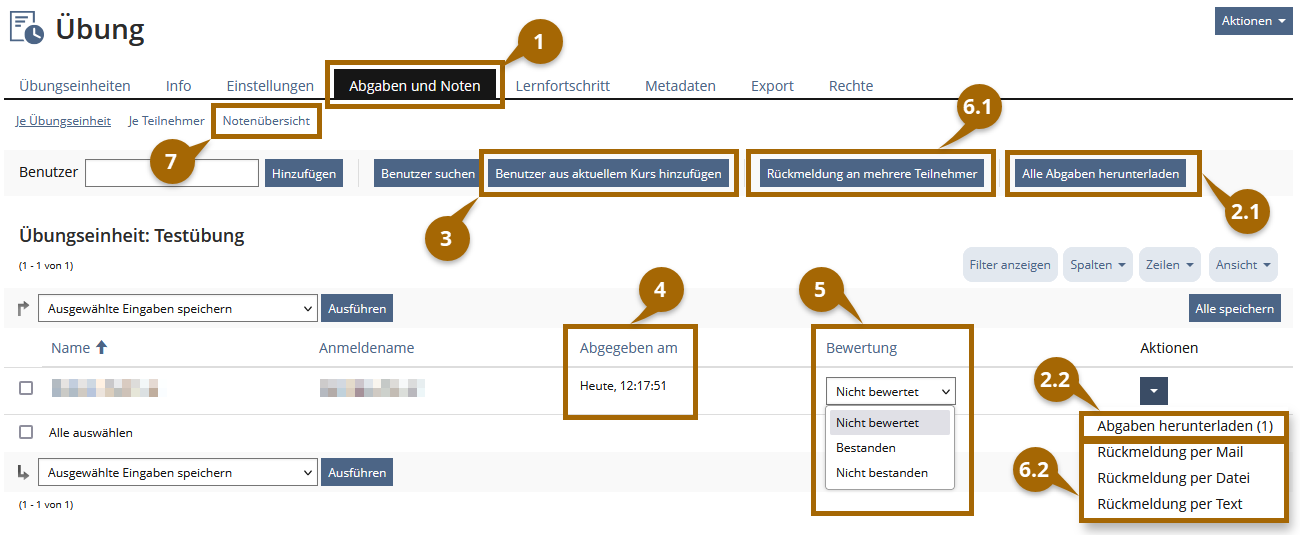 Bildbeschreibung zu 5.1 bis 5.7
Auszeichnungslegende
Nachfolgend finden Sie die Bedeutungen der Auszeichnungen für diesen Hilfe-Text.
[Button]
Alles was in ILIAS als anklickbarer Button (Druckknopf) angezeigt wird, ist in der Hilfe in eckige Klammern gesetzt.
Beispiel: [Speichern]
|Menüreiter|
Alles was in ILIAS als anklickbarer Menüreiter (Menüpunkt im oberen Bereich) angezeigt wird, ist in der Hilfe in Pipes (Hochstriche) gesetzt.
Beispiel: |Persönliches Profil|
Textlinks
Alles was in ILIAS als (Hyper)Link im Text angezeigt wird, wird in der Hilfe in pink und unterstrichen dargestellt.
Beispiel: Es wurde eine Datei hinzugefügt
„Textzitate“
Alles was in ILIAS als normaler Text angezeigt und in der Hilfe zitiert wird, wird mit Anführungsstrichen ausgezeichnet.
Beispiel: „Öffentliches Profil aktivieren“
Zuletzt geändert: 15. Aug 2025, 14:29, [@mbecker]