




ILIAS Hilfe Wiki
Reiter
Kurs
Seitenübersicht
[Ausblenden]1 Was ist ein Kurs?
Ein Kurs in ILIAS ist ein digitaler Lernraum, in denen Materialien und Informationen für eine Veranstaltung, Arbeitsgruppe oder ein Projekt an einem zentralen Ort gesammelt und für das gemeinsame Lernen und Arbeiten bereitgestellt werden. Dazu können zum Beispiel Lernmodule, Dateien, Videos, Foren oder Tests gehören.
Neben den Inhalten verwaltet ein Kurs auch die Teilnehmenden. Sie können alle Mitglieder gemeinsam per ILIAS-Nachricht kontaktieren oder für alle Termine im Kalender eintragen.
Kurse lassen sich individuell gestalten:
- Sie legen fest, wer Zugriff hat und welche Bereiche sichtbar sind.
- Inhalte lassen sich in beliebiger Reihenfolge sortieren oder zeit- bzw. ergebnisabhängig freischalten.
- Lernziele oder Lernpläne können hinterlegt werden, um den Teilnehmenden Orientierung zu geben.
- Bei Bedarf kann ein Kurs mithilfe weiterer Objekte (z.B. Gruppen, Ordner oder Objekteblöcken) oder Designelementen (z.B. Akkordeons oder Blöcken) unterteilt werden, um die Struktur zu verbessern.
Kurz gesagt: Der Kurs ist die zentrale Einheit in ILIAS, um Materialien bereitzustellen, Teilnehmende zu organisieren und den Ablauf einer Lern- oder Arbeitsphase zu gestalten.
2 Grundlegende Einstellungen von Kursen
2.1 Wie kann ich die Kursbeschreibung ändern?
Eine Kursbeschreibung ist hilfreich, um Interessierten einen schnellen Überblick über Inhalte, Ziele und Rahmenbedingungen des Kurses zu geben und so ggf. die Entscheidung zur Teilnahme zu erleichtern.
- Wählen Sie unter "Meine Kurse und Gruppen" oder über den Lernkatalog den bereits erstellten Kurs aus.
- Der Bearbeitungsmodus lässt sich über zwei Wege öffnen:
- Öffnen Sie den Kurs durch Anklicken des Titels. Klicken Sie im Kurs auf den Reiter |Einstellungen|.
- Oder klicken Sie neben dem Kurstitel auf das ▼-Menü und anschließend auf |Einstellungen|.
- Nun können Sie die Beschreibung im entsprechenden Textfeld ändern.
- Abschließend klicken Sie auf [Speichern].
2.2 Wo stelle ich die Verfügbarkeit des Kurses ein?
Die Einstellung der Verfügbarkeit eines Kurses ist hilfreich, um diese für Teilnehmende gezielt und zeitlich gesteuert freizugeben – der Kurs muss jedoch zuvor immer online gestellt werden, damit ein Zugriff überhaupt möglich ist.
- Wählen Sie unter "Meine Kurse und Gruppen" oder über den Lernkatalog den gewünschten Kurs aus.
- Der Bearbeitungsmodus lässt sich über zwei Wege öffnen:
- Öffnen Sie den Kurs durch Anklicken des Titels. Klicken Sie im Kurs auf den Reiter |Einstellungen|.
- Oder klicken Sie neben dem Kurstitel auf das ▼-Menü und anschließend auf |Einstellungen|.
- Unter "Verfügbarkeit" können Sie den Kurs online stellen.
Hinweis: Nach dem Anlegen ist Ihr zunächst Kurs offline. Um den Kurs für andere Systemnutzer sichtbar zu machen, müssen Sie die Verfügbarkeit einstellen.
2.3 Wie stelle ich die Selbstregistrierung für Kurse ein?
Die Einstellung eines Beitrittsverfahrens ist sinnvoll, um zu steuern, wie Teilnehmende dem Kurs beitreten können – etwa durch die Eingabe eines Passworts, einer automatischen Aufnahme oder durch die vorheriger Zustimmung durch die Kursleitung.
- Wählen Sie unter "Meine Kurse und Gruppen" oder über den Lernkatalog den gewünschten Kurs aus.
- Der Bearbeitungsmodus lässt sich über zwei Wege öffnen:
- Öffnen Sie den Kurs durch Anklicken des Titels. Klicken Sie im Kurs auf den Reiter |Einstellungen|.
- Oder klicken Sie neben dem Kurstitel auf das ▼-Menü und anschließend auf |Einstellungen|.
- Unter dem Kursbeitritt können Sie den anderen Benutzern eine zeitlich (un-)begrenzte Anmeldung zu Ihrem Kurs erlauben. Außerdem können Sie ein Beitrittsverfahren wählen.
- Klicken Sie abschließend auf [Speichern].
Hinweis: Nachdem Sie die Verfügbarkeit eingestellt haben, ist der Kurs für alle sichtbar. Studierende können dem Kurs aber noch nicht beitreten. Dafür müssen Sie die Anmeldung erlauben. Alternativ können Sie die Kursmitglieder selbst eintragen.
2.4 Wo stelle ich die Teilnehmerzahl ein?
Die Begrenzung der Teilnehmerzahl in einem Kurs ist sinnvoll, um die Gruppengröße zu steuern. Bei Bedarf kann zusätzlich ein Wartelistenverfahren aktiviert werden, um interessierte Personen nachrücken zu lassen.
- Wählen Sie unter "Meine Kurse und Gruppen" oder über den Lernkatalog den gewünschten Kurs aus.
- Der Bearbeitungsmodus lässt sich über zwei Wege öffnen:
- Öffnen Sie den Kurs durch Anklicken des Titels. Klicken Sie im Kurs auf den Reiter |Einstellungen|.
- Oder klicken Sie neben dem Kurstitel auf das ▼-Menü und anschließend auf |Einstellungen|.
- Setzen Sie Im Abschnitt "Selbstständiger Beitritt durch Benutzer" bei "Begrenzte Mitgliederzahl" einen Haken.
- Hier können Sie nun eine minimale und/oder eine maximale Teilnehmerzahl eingeben.
- Außerdem können Sie auswählen, ob Mitglieder auf der Warteliste bei Stornierungen automatisch nachrücken sollen oder nicht.
- Klicken Sie abschließend auf [Speichern].
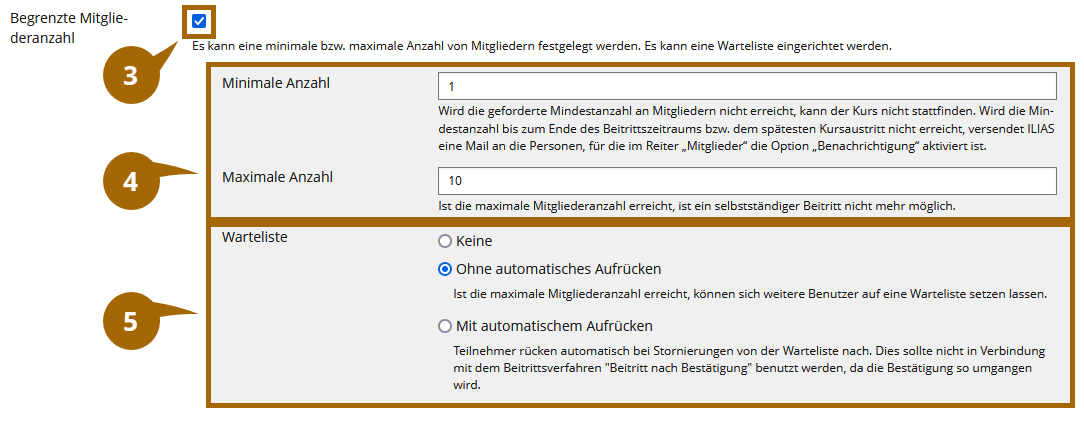
 Bildbeschreibung zu Schritt 2.4.3 bis 2.4.5
3 Erweiterte Kurseinstellungen
3.1 Wo ändere ich die Kursdarstellung?
- Wählen Sie unter "Meine Kurse und Gruppen" oder über den Lernkatalog den gewünschten Kurs aus.
- Der Bearbeitungsmodus lässt sich über zwei Wege öffnen:
- Öffnen Sie den Kurs durch Anklicken des Titels. Klicken Sie im Kurs auf den Reiter |Einstellungen|.
- Oder klicken Sie neben dem Kurstitel auf das ▼-Menü und anschließend auf |Einstellungen|.
- Im übergeordneten Abschnitt "Darstellung" können Sie unter "Ansicht" die gewünschte Darstellung auswählen.
- Klicken Sie abschließend auf [Speichern].
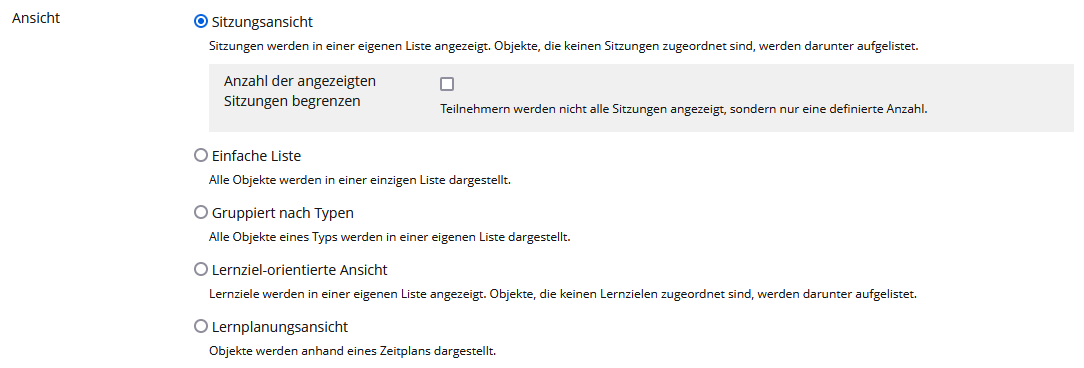 Bildbeschreibung zu Schritt 3.1.3
3.2 Wie sortiere ich Objekte in meinem Kurs?
In ILIAS werden Kursinhalte automatisch in Objekteblöcken sortiert. Wenn Sie dann die Kursdarstellung z.B. auf "Gruppiert nach Typen" gesetzt haben oder manuell zusätzlich neue Objekteblöcke hinzufügen, können Sie diese Objekteblöcke ganz einfach sortieren:
Mit der Funktion [Seite bearbeiten] können Sie diese per Drag-and-Drop flexibel anordnen.
- Öffnen Sie Ihre Kurs mit bereits vorhandenen Objekteblöcken (oder legen Sie diese wie in Schritt 2 an).
- Klicken Sie auf den Button [Seite bearbeiten].
- Die Objekteblöcke erscheinen als eckige Kästen mit grauem Titel-Header und ihrem Inhalt.
- Ziehen Sie die Kästen per Drag-and-Drop an die gewünschte Position.
- Klicken Sie links im Kontextmenü auf [Bearbeitung beenden].
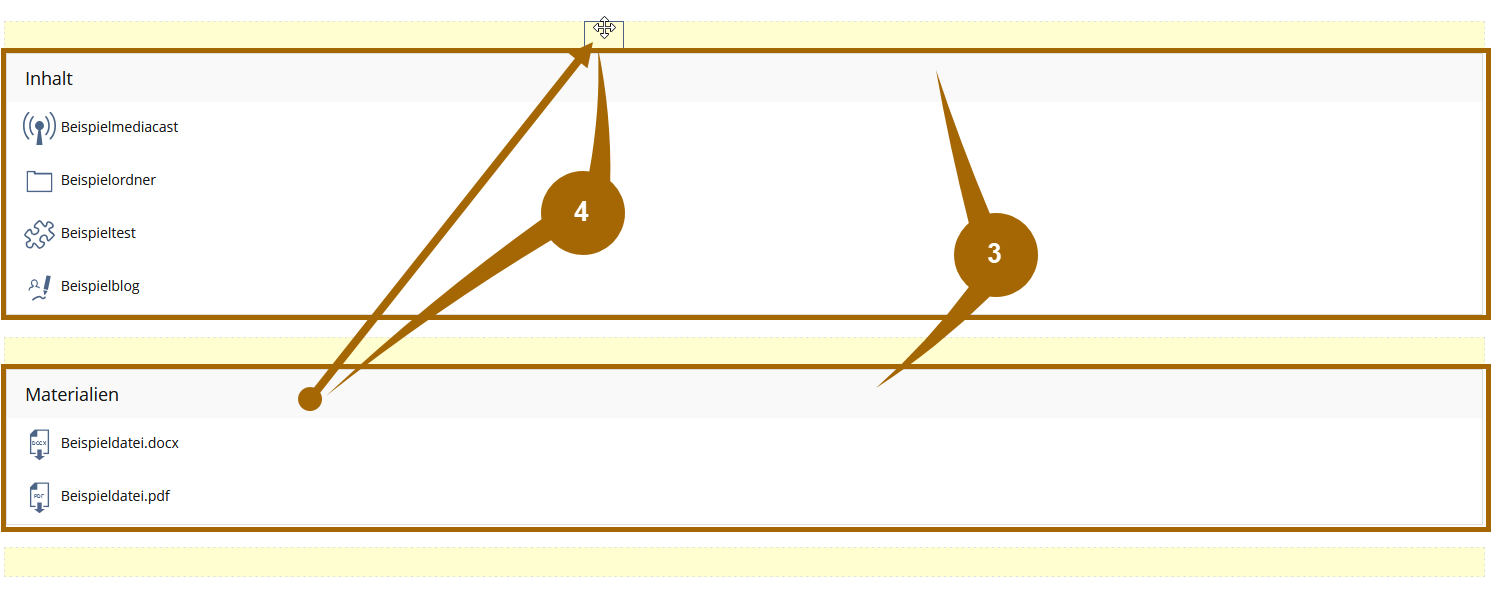 Bildbeschreibung zu 3.2.3 & 3.2.4
3.3 Wie stelle ich die manuelle Sortierung von Objekten innerhalb eines Kurses ein?
- Wählen Sie unter "Meine Kurse und Gruppen" oder über den Lernkatalog den gewünschten Kurs aus.
- Der Bearbeitungsmodus lässt sich über zwei Wege öffnen:
- Öffnen Sie den Kurs durch Anklicken des Titels. Klicken Sie im Kurs auf den Reiter |Einstellungen|.
- Oder klicken Sie neben dem Kurstitel auf das ▼-Menü und anschließend auf |Einstellungen|.
- Im Abschnitt "Darstellung" können Sie unter "Sortierung" eine alphabetische Sortierung, eine Sortierung nach Erstellungsdatum oder Zeitvorgaben oder eine manuelle Sortierung wählen.
- Klicken Sie abschließend auf [Speichern].
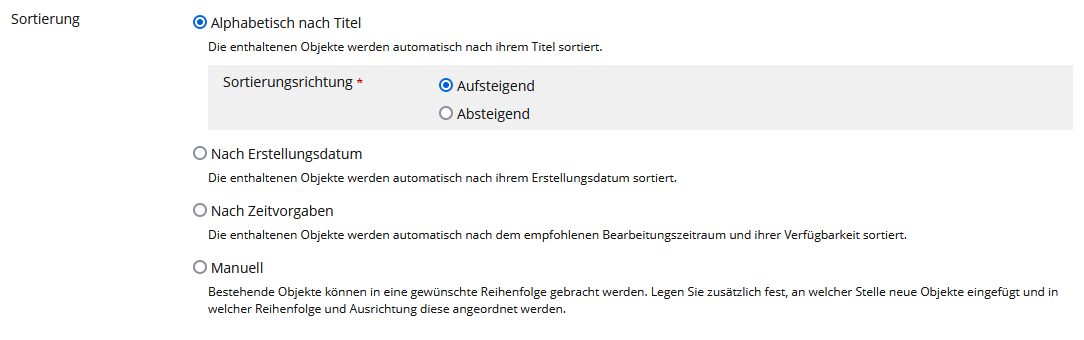 Bildbeschreibung zu Schritt 3.2.3
3.4 Wo kann ich die Vorbedingungen für den Kurs einstellen?
Hinweis: Ein Kurs kann so eingestellt sein, dass nur Personen Zugang haben, die zuvor bestimmte Aufgaben in anderen Lernobjekten erfüllt haben (z. B. „Bestanden“).
Fehlt noch eine Voraussetzung, wird der Kurs – sofern nicht anders eingestellt – zwar im Lernkatalog angezeigt, lässt sich aber nicht öffnen, auch wenn Sie bereits angemeldet sind.
Unter dem Kurstitel finden Sie den Hinweis, welche Bedingung noch fehlt, sowie einen direkten Link zu dem Lernobjekt, in dem Sie diese erfüllen können.
- Wählen Sie unter "Meine Kurse und Gruppen" oder über den Lernkatalog den gewünschten Kurs aus.
- Der Bearbeitungsmodus lässt sich über zwei Wege öffnen:
- Öffnen Sie den Kurs durch Anklicken des Titels. Klicken Sie im Kurs auf den Reiter |Einstellungen|.
- Oder klicken Sie neben dem Kurstitel auf das ▼-Menü und anschließend auf |Einstellungen|.
- Wechseln Sie zum Unterreiter |Vorbedingungen|.
- Klicken Sie auf [Neue Vorbedingung erstellen].
- Wählen Sie im Lernkatalog ein Objekt aus, zu dem eine neue Verknüpfung erstellt werden soll. Das Objekt soll außerhalb des Kurses sein.
- Wählen Sie unter "Bedingung" die gewünschte Bedingung.
- Klicken Sie abschließend auf [Speichern].
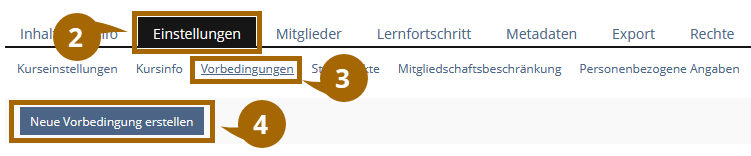
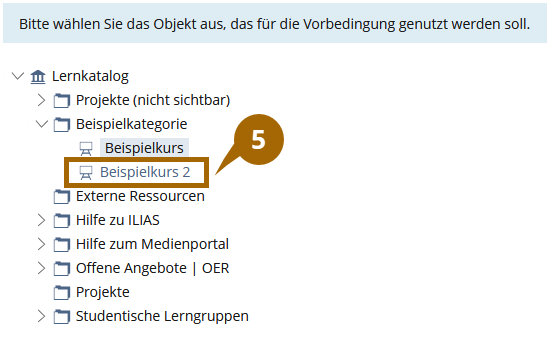 Bildbeschreibung zu Schritt 3.3.5
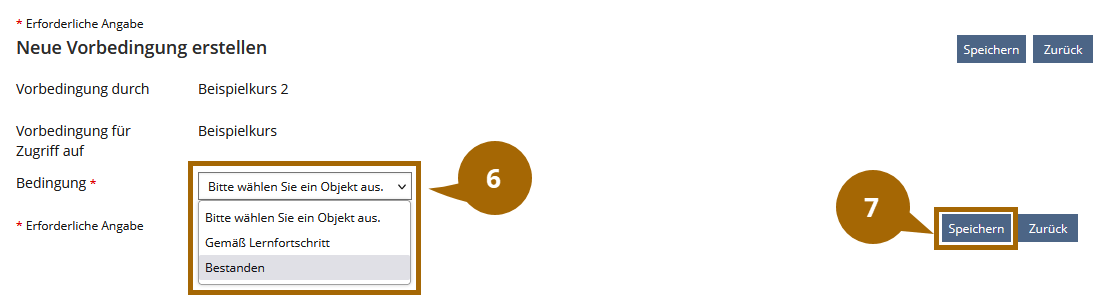 Bildbeschreibung zu Schritt 3.3.6 und 3.3.7
3.5 Wo kann ich meine Kontaktdaten eingeben?
- Wählen Sie unter "Meine Kurse und Gruppen" oder über den Lernkatalog den gewünschten Kurs aus.
- Der Bearbeitungsmodus lässt sich über zwei Wege öffnen:
- Öffnen Sie den Kurs durch Anklicken des Titels. Klicken Sie im Kurs auf den Reiter |Einstellungen|.
- Oder klicken Sie neben dem Kurstitel auf das ▼-Menü und anschließend auf |Einstellungen|.
- Wechseln Sie zum Unterreiter |Kursinfo|.
- Unter „Kontakt“ können Sie Ihre Kontaktdaten eingeben.
- Klicken Sie abschließend auf [Speichern].
4 Die Mitgliederverwaltung
4.1 Wo kann ich Kursmitglieder einsehen?
- Wählen Sie unter "Meine Kurse und Gruppen" oder über den Lernkatalog den bereits erstellten Kurs aus.
- Öffnen Sie den Kurs durch Anklicken auf den Titel.
- Klicken Sie zunächst auf |Mitglieder|.
- Dort können Sie nun die Mitglieder und ihre verschiedenen Rollen einsehen. Es gibt drei Rollengruppen: (Kurs-)Administratoren, (Kurs-)Tutoren und (Kurs-)Mitglieder.
 Bildbeschreibung zu Schritt 4.1.3 & 4.1.4
Hinweis: Die Person, die den Kurs angelegt hat, erscheint automatisch unter Administratoren. Die Kursadministratoren haben eingeschränkte Rechte in Kursen, aber volle Rechte in den Objekten, die sie in diesen Kursen angelegt haben.
Wenn es Studierenden erlaubt ist, direkt zum Kurs beizutreten, werden sie sofort zur Gruppe „Mitglieder“ hinzugefügt.
4.2 Wie können Kursmitglieder ein-/ausgetragen werden?
- Wählen Sie unter "Meine Kurse und Gruppen" oder über den Lernkatalog den bereits erstellten Kurs aus.
- Öffnen Sie den Kurs durch Anklicken auf den Titel. Klicken Sie zunächst auf |Mitglieder|.
- Im Untermenü |Teilnehmerverwaltung| tragen Sie die die Daten der Person der Person in das Textfeld neben "Benutzer" ein. Dies kann ein Nachname, ein Vorname oder ein Benutzername sein.
- In der Dropdownliste wählen Sie die Rolle |Kursmitglied| aus.
- Klicken Sie auf [Hinzufügen].
- Der Benutzer erscheint nun unter „Kursteilnehmer“.
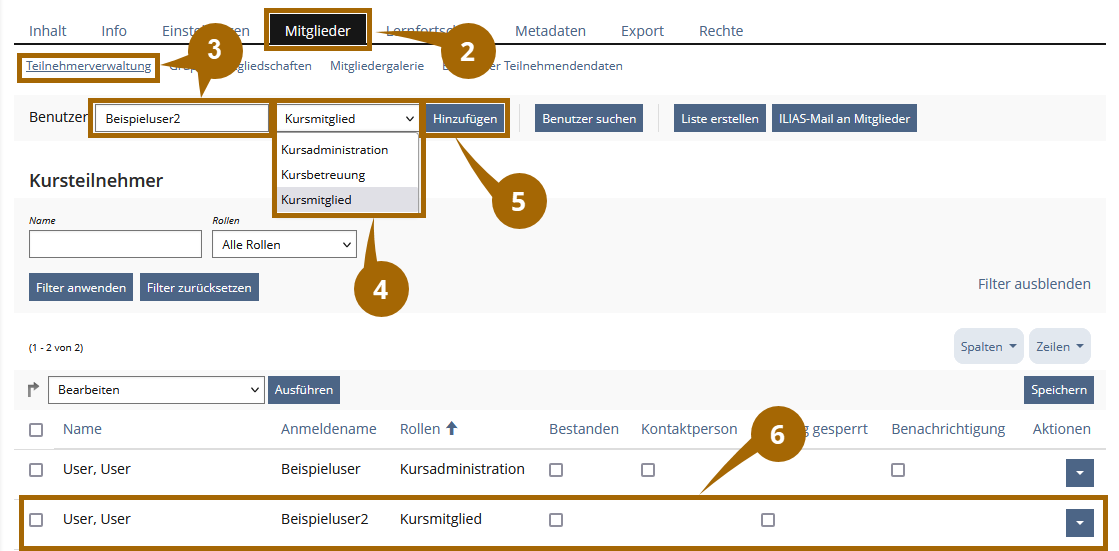 Bildbeschriftung zu Schritt 4.2.2 bis 4.2.6
Hinweis: Nach Eingabe von drei Buchstaben unterbreitet ILIAS Namensvorschläge, wenn diese Person im System vorhanden ist.
Wenn Sie keine genauen Benutzerdaten zu Hand haben, klicken Sie auf den Button [Benutzer suchen]. Im neuen Fenster können Sie nach Benutzernamen, Rollennamen, Kurs-und Gruppennamen suchen.
4.3 Wie kann eine Person zum Kursadministrator/-tutor ernannt werden?
- Im Reiter |Mitglieder| eines Kurses sehen Sie die Mitgliederliste. Klicken Sie auf bei einem Mitglied auf die Aktion [Bearbeiten].
- Im neuen Fenster wählen Sie die Rolle |Kursadministrator| bzw. |Kurstutor| aus.
- Klicken Sie abschließend auf [Speichern].
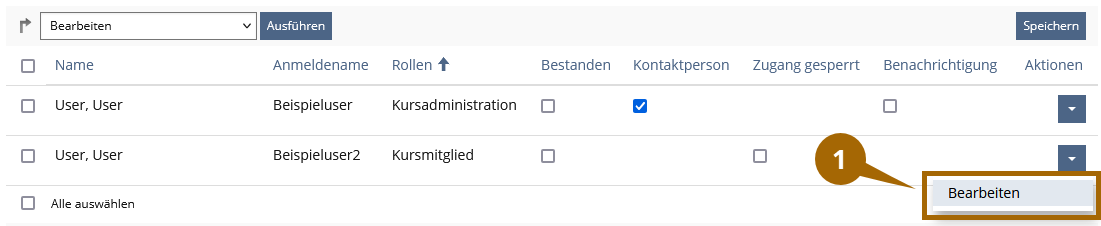 Bildbeschreibung zu Schritt 4.3.1
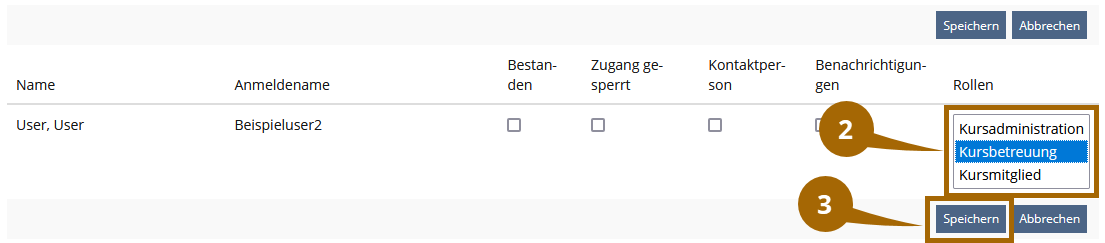 Bildbeschreibung zu Schritt 4.3.2 & 4.3.3
4.4 Wie kann ich Mails an Kursteilnehmende versenden?
Über die Mitgliedergalerie können alle Kursteilnehmenden gleichzeitig per ILIAS-Mail informiert werden, etwa bei wichtigen Ankündigungen oder kurzfristigen Mitteilungen.
- Klicken Sie im Reiter |Mitglieder| auf [Mail an Mitglieder].
- Wählen Sie im neuen Fenster die gewünschte Rolle (z.B. "Mitglied") aus, die die ILIAS-Mail erhalten sollen.
- Klicken Sie auf [Weiter].
- Im Mail-Ordner können Sie nun den Nachrichtentext im Textfeld "Inhalt" verfassen. Die Empfängergruppe ist bereits vorausgefüllt und der Link zum Zielkurs wird automatisch eingefügt.
 Bildbeschriftung zu Schritt 4.4.1
5 Rechte und Rollen
5.1 Wo kann ich die Reche für die kursrelevanten Rollen bearbeiten?
- Wechseln Sie in Ihrem Kurs zum Reiter |Rechte|.
- Sie gelangen zu |Rechteeinstellungen|.
- Durch das Setzen oder Entfernen von Häkchen können Sie für die kursrelevanten Rollen "Kursadministrator", "Kursbetreuung" sowie "Kursmitglied" die Rechte wie gewünscht konfigurieren.
- Klicken Sie abschließen auf [Speichern].
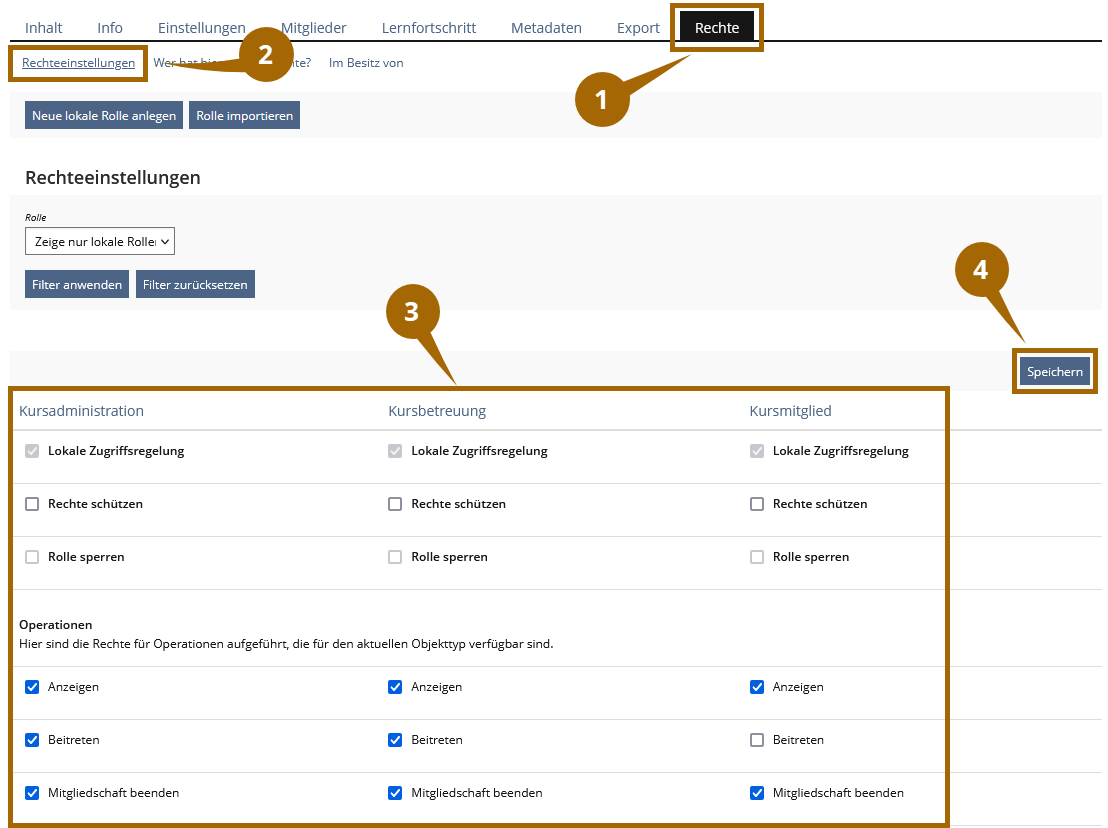 Bildbeschreibung zu Schritt 5.1.1 bis 5.1.4
5.2 Wo kann der Objektbesitzer geändert werden?
Hinweis: Diese Einstellung sollte nur im unbedingten Ausnahmefall geändert werden!
- Wechseln Sie zur Ansicht |Rechte|.
- Klicken Sie auf den Unterreiter |Im Besitz von|.
- Hier können Sie einen neuen Benutzernamen als Besitzer eingeben.
- Klicken Sie abschließend auf [Speichern].
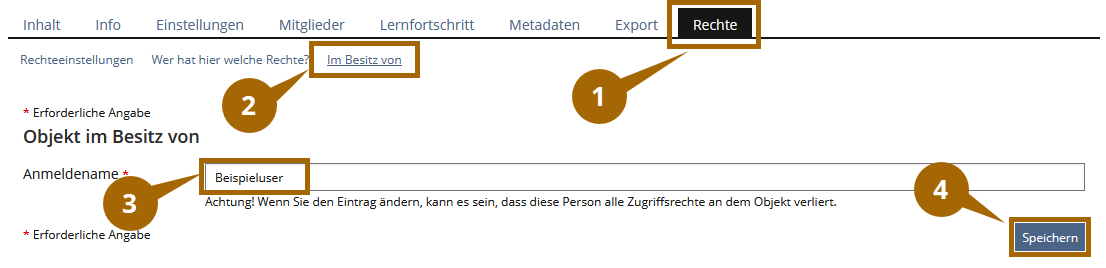 Bildbeschreibung zu Schritt 5.2.1 bis 5.2.4
6 Gestaltung von Kursen (Editorfunktion)
Der Seiteneditor ermöglicht es, die Kurseinstiegsseite individuell zu gestalten und mit zusätzlichen Informationen zu ergänzen. (Weiterführende Hinweise finden Sie in der zugehörigen Wiki-Seite.)
Auszeichnungslegende
Nachfolgend finden Sie die Bedeutungen der Auszeichnungen für diesen Hilfe-Text.
[Button]
Alles was in ILIAS als anklickbarer Button (Druckknopf) angezeigt wird, ist in der Hilfe in eckige Klammern gesetzt.
Beispiel: [Speichern]
|Menüreiter|
Alles was in ILIAS als anklickbarer Menüreiter (Menüpunkt im oberen Bereich) angezeigt wird, ist in der Hilfe in Pipes (Hochstriche) gesetzt.
Beispiel: |Persönliches Profil|
Textlinks
Alles was in ILIAS als (Hyper)Link im Text angezeigt wird, wird in der Hilfe in pink und unterstrichen dargestellt.
Beispiel: Es wurde eine Datei hinzugefügt
„Textzitate“
Alles was in ILIAS als normaler Text angezeigt und in der Hilfe zitiert wird, wird mit Anführungsstrichen ausgezeichnet.
Beispiel: „Öffentliches Profil aktivieren“
Zuletzt geändert: 26. Aug 2025, 12:29, Halm, Linda [lhalm]