




ILIAS Hilfe Wiki
Reiter
Objekteblock
Seitenübersicht
[Ausblenden]1 Was ist ein Objekteblock?
Objekteblöcke können wie ein Ordner andere Inhalte aufnehmen. Im Unterschied zu einem Ordner, der zuerst angeklickt werden muss, damit die Inhalte gesehen werden können, sind beim Objekteblock die Inhalte direkt Blöcken auf der Inhaltsseite sichtbar.
2 Wie lege ich einen Objekteblock an?
- Klicken Sie in Ihrem ILIAS-Kurs auf [Neues Objekt hinzufügen].
- Wählen Sie aus der Dropdown-Liste [Objekteblock] aus.
- Geben Sie einen Titel für den Objekteblock ein und bestätigen Sie mit [Objekteblock hinzufügen].
- Sie können nun Inhalte auswählen und dem [Objekteblock] zuweisen.
- Bestätigen Sie den Vorgang durch [Speichern].
3 Wie kann ich einen Objekteblock bearbeiten?
- Hinter dem Pfeil auf der rechten Seite werden Ihnen Optionen für den Objekteblock angezeigt.
- Unter "Objekte auswählen" können Sie die Objekte in dem Objekteblock ändern.
- Fügen Sie mit [Neues Objekt hinzufügen] dem Objekteblock neue Objekte hinzu – diese werden direkt dem Block zugeordnet.
- Wählen Sie Objekte aus, die Sie bereits auf Kursebene erstellt haben, und klicken Sie auf [Speichern], um sie dem Objekteblock zuzuordnen.
- Unter "Einstellungen" können Sie die Anzeige des Objekteblocks zwischen "Immer offen", "Ausklappbar (zunächst geschlossen)" und "Ausklappbar (zunächst geöffnet)" auswählen.
- Zudem können Sie unter "Einstellungen" die Präsentationsansicht für Inhalte anpassen.
4 Wie sortiere ich Objekteblöcke in meinem Kurs?
In ILIAS werden Kursinhalte automatisch in Objekteblöcken sortiert. Sie können manuell zusätzliche Objekteblöcke hinzufügen. Mit der Funktion [Seite bearbeiten] können Sie diese jetzt per Drag-and-Drop flexibel anordnen.
- Öffnen Sie Ihre Kurs mit bereits vorhandenen Objekteblöcken (oder legen Sie diese wie in Schritt 2 an).
- Klicken Sie auf den Button [Seite bearbeiten].
- Die Objekteblöcke erscheinen als eckige Kästen mit grauem Titel-Header und ihrem Inhalt.
- Ziehen Sie die Kästen per Drag-and-Drop an die gewünschte Position.
- Klicken Sie links im Kontextmenü auf [Bearbeitung beenden].
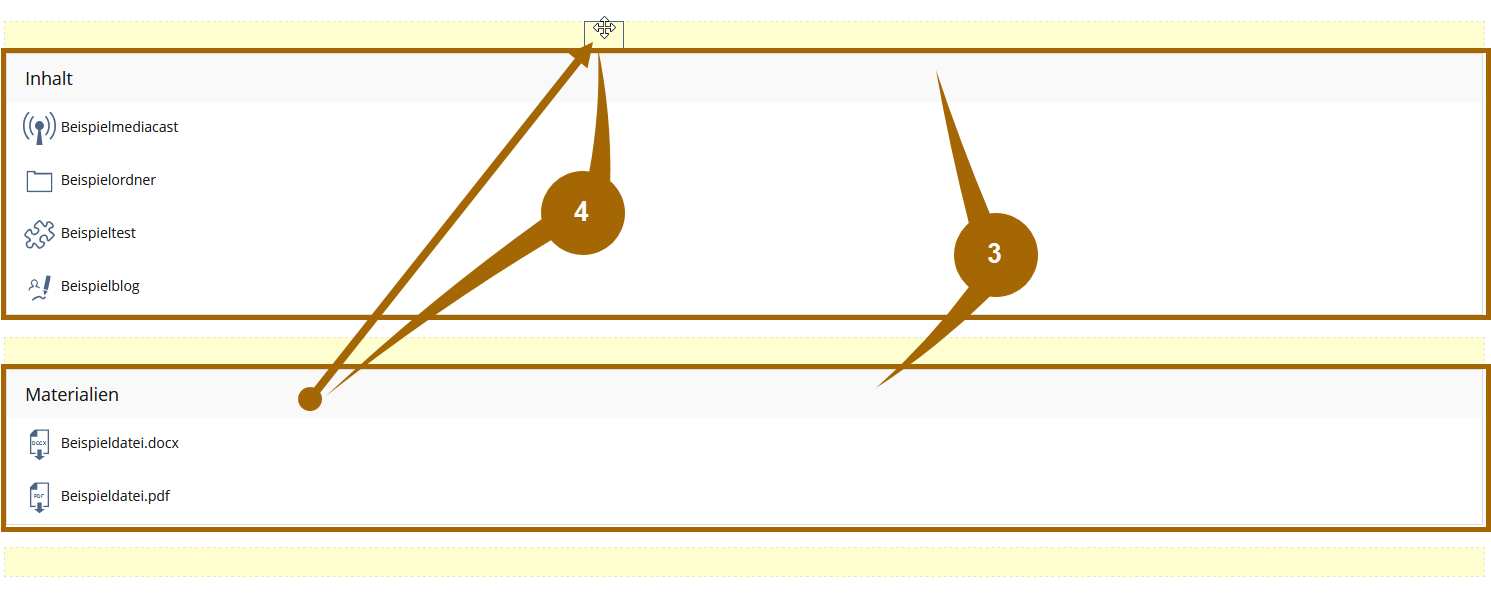
 Bildbeschreibung zu 4.3 & 4.4
Auszeichnungslegende
Nachfolgend finden Sie die Bedeutungen der Auszeichnungen für diesen Hilfe-Text.
[Button]
Alles was in ILIAS als anklickbarer Button (Druckknopf) angezeigt wird, ist in der Hilfe in eckige Klammern gesetzt.
Beispiel: [Speichern]
|Menüreiter|
Alles was in ILIAS als anklickbarer Menüreiter (Menüpunkt im oberen Bereich) angezeigt wird, ist in der Hilfe in Pipes (Hochstriche) gesetzt.
Beispiel: |Persönliches Profil|
Textlinks
Alles was in ILIAS als (Hyper)Link im Text angezeigt wird, wird in der Hilfe in pink und unterstrichen dargestellt.
Beispiel: Es wurde eine Datei hinzugefügt
„Textzitate“
Alles was in ILIAS als normaler Text angezeigt und in der Hilfe zitiert wird, wird mit Anführungsstrichen ausgezeichnet.
Beispiel: „Öffentliches Profil aktivieren“
Zuletzt geändert: 20. Aug 2025, 11:27, [@mbecker]